


ラベルプリンタ・自動認識システムのよくあるご質問
お客さまからいただくことの多い質問内容をご案内させていただきます。
【質問の絞り込み】
BX410、B-EX4T1、B-EX6T、BV410T
RFIDデータを書き込みたいラベルの前後に書込みをしてしまう。
以下を御確認ください。
1)現象発生は、導入前ですか?運用中ですか?
導入前:
販売元にお問い合わせください。
運用中:
以下2からの対応を試みてください。
2)RFタグは、導入時と同じタグをお使いですか?
RFタグ仕様や用紙仕様などが異なると搬送エラーや書込みエラーになりますので、プリンタ本体のRF書込み設定を再度調整してください。BX410Tの場合は、プリンタ本体のRFIDアナライズ機能で再度調整してください。その他のプリンタの場合は、問い合わせフォームでお問い合わせください。
3)RFIDを無効にした時、正しく印字するラベルに印字できていますか?
用紙搬送エラー(カミオクリエラー)などが発生している場合は、「用紙搬送エラー(カミオクリエラー)発生時の対応」を行ってみてください。
上記対応で改善しない場合またはご不明な点がございましたら、問い合わせフォームでお問い合わせください。
BA400シリーズ
B-SA4Tシリーズ系のカッターをBA400シリーズ系に流用できるか、また、その逆も可能か。
B-SA4Tシリーズ系のカッターは、BA400シリーズ系には使用出来ません。又、逆にBA400シリーズ系のカッターもB-SA4Tシリーズ系には使用出来ません。
BA400シリーズにB-SA4Tシリーズのサプライホルダーブロックを使用することができますか?
できません。
左右サプライホルダーで用紙を挟み込むと、用紙をは自動的にサプライシャフトの中央にセットされますが、このセット位置がBA400シリーズとB-SA4Tシリーズとで異なります。そのため、誤ってB-SA4Tシリーズのサプライホルダーブロックを使用すると用紙搬送が斜行/蛇行したり、リボン皺が発生したりして印字不良の原因になりますので、本機購入時にセットされている専用品をご使用ください。
BV410D
無線LANモジュールのMACアドレス確認方法
自己診断印字または設定ツールでMACアドレスを確認することができます。
無線LAN、暗号化形式 WPA2等では接続できますが、WEPキーでは接続できませんか?
プリンタは、WEPに対応しております。
ただし、アクセスポイントによってはWEPに対応していない機種もありますので、御確認ください。
(暗号形式は、使用されるアクセスポイント仕様となり、プリンタはその暗号形式に合わせることになります)
BV410T
Bluetoothオプションと無線LANオプションの両方が組込みできるか?
可能です。
BA400のリボンが使えるか?
紙管の仕様が異なるため使用できません。(BA400=紙管幅118mm、BV410T=紙管幅110mm)
FEEDキーの機能を[再印刷]に設定した時、RFID書込みはどうなるのか?
表面印字だけではなく、RFID書込みも行います。プリンタ「本体」または「BCP Setting Tool」で設定できます。
B-FP2D
B-FP2D用バッテリー過放電の仕様について教えてください。
バッテリーは輸送規制の為、全体の30%充電となっております。
- 本体に付属している新品バッテリー(工場出荷時)も30%程度の充電となっています。
- 新品予備バッテリーも同様の30%充電です。(工場出荷時)
- 30%程度であれば完全放電までは、プリンタにセットした状態では、2か月。単体では、6か月持ちます。(動作を保証するものではなく目安となります。)
- 特に新品の予備バッテリー(工場出荷時)は使用せずにいた場合、過放電まで、単体で、6か月程度持ちます。(動作を保証するものではなく目安となります。)
SkyPrint for Windows/Android/iOS
スマートフォンからラベル印刷を1枚出力することはできたのですが、複数データの連続印刷は、どのようにしたらよろしいでしょうか。
SkyPrintのTPCL発行コマンド(tecbcp:///tpcl?)は、1回の実行で1つの帳票を印刷する仕様です。
複数データを連続して印刷する場合は、ファイル送信コマンド(tecbcp:///sendfile?)をご利用ください。
具体的には、印字する複数データのTPCLコマンドを1つのファイルにまとめ、そのファイルをファイル送信コマンド(tecbcp:///sendfile?)を用いてプリンタに送信します。
データファイル送信コマンド(tecbcp:///send file?)を使用して、コマンドデータをプリンタに送信しましたが、印字されない、またはコマンドエラーになる。
Bluetooth接続の場合、 [切断待ち時間] が短く設定されていると、印字データ送信前にリンクが切断され、コマンドの連続性が失われてエラーが発生することがあります。
その場合は、[切断待ち時間] を極端に長め(目安として5秒程度)に設定し、事象が改善するかお試しください。
- SkyPrint for Windows:[リンク切断前 Wait 時間]を設定してください。
- SkyPrint for Android/iOS:[切断待ち時間]を設定してください。
Label Format Genaration Tool
ラベルフォーマットファイル(拡張子.lfm)は、別の機種でも使用可能でしょうか。
ラベルフォーマットファイル(拡張子.lfm)は、原則として他の機種ではご使用いただけません。
本ツールでは、ラベルフォーマット作成前に使用するプリンタを設定する必要があり、指定された機種専用のフォーマットとして作成されます。
そのため、別のプリンタに切り替えた場合は、作成済みのフォーマットファイルを開こうとするとエラーが表示され、読み込むことができません。
ソフトウェア
プリントシステムⅢ/Lite 別PCへデータ移行方法
- 新しいPCへ「プリントシステムⅢLite」をインストールする。
なお、同時にプリンタドライバのインストールおよび用紙設定など行う(元PCから設定インポートを推奨)。 - 元のPCから以下のフォルダのすべてのファイルをコピーして、新PCの同じフォルダへ保存する。
- フォルダ:C:\Users\Public\Documents\PrintSystem V3 ite\Param
ファイル:***.LFM - フォルダ:C:\Users\Public\Documents\PrintSystem V3 Lite\BMP
ファイル:***.BMP
- フォルダ:C:\Users\Public\Documents\PrintSystem V3 ite\Param
・プリンタ機種が変わる場合は、フォーマットファイル(拡張子LFM)のプリンタ設定変更(B-SA4T ⇒ BA400 など)が必要となります。
BX410、B-EX4T1、B-EX6T、B-SX8T
カット発行でバックフィードする際にリボンとラベルが擦れてラベルが汚れる。
プリンタ本体のパラメータ設定にて、[HU CUT/RWD.]をONにします。カット後、次の印字開始位置まで用紙がバックフィードする時にヘッドアップするようになります。
パラメータ設定画面に入る方法は、プリンタの取扱説明書をご参照ください。
B-EP2DL、B-EP4DL、B-FP2D
データ送信は1回で、同じ内容を複数回印字したい。
プリンタがTPCL1モード、LABELモードの場合、[FEED]キー押下で繰り返し印字可能。
モードは本体設定、またはモード切替コマンドで切り替えてください。
電源を切ると受信バッファのデータが消えるため、再度印字データを送信する必要があります。
BX410T、B-EX4T1、B-EX6T、BA400シリーズ
拡張I/Oインターフェイスのモードで、TYPE1とTYPE2(インライン仕様)の違いは何ですか?
拡張I/Oとは、プリンタを工業設備に組み込んで使用される際に、工業設備と接続しプリンタを制御する為のインターフェイスです。このインターフェイスを使うことで、発行や停止指示、プリンタの状態取得などを行うことができます。
拡張I/Oには動作モードがあり、TYPE1(標準仕様)とTYPE2(インライン仕様)があります。
主な違いは、印刷後にポーズ状態に遷移するかしないかとなります。
- TYPE1:1枚印刷後ポーズにはなりません。ポーズにする際は、PLC側から拡張I/Oに対してポーズ信号を出し、印刷する際はポーズ解除信号を出す必要があります。
- TYPE2:1枚印刷後ポーズになります。PLC側からは印刷指示の信号を出すことで次ページを印刷します。
BX410、B-EX4T1
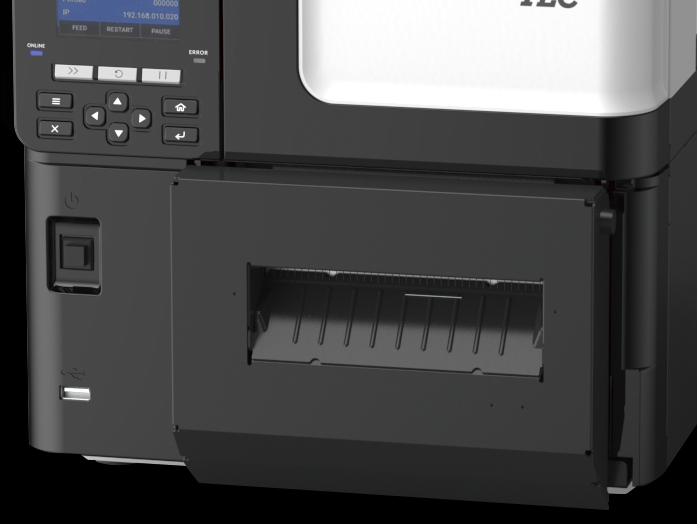
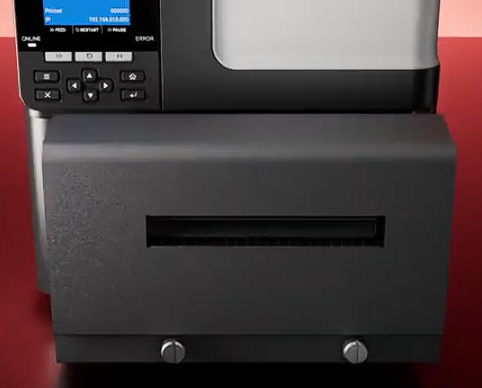
ディスクカッターとロータリーカッターの違いと発行速度
ディスクカッターとロータリーカッターとでは、カット発行時の動作に違いがあります。
通常はロータリーカッターの方がスループットは速くなり、その差は主に用紙ピッチで大きく変わってきます。
・ディスクカッター
① 印字 → ② カット位置までフィードして停止 → ③ カット → ④ 印字開始位置までバックフィードして停止
カットする時に用紙が停止する。②③④の時間分、連続発行よりスループットが遅くなります。
・ロータリーカッター
① 印字しながらカット
カット時に用紙は停止しない。②③④の時間ロスがない。
印字が終わった用紙がカッターの歯まで来たときに印刷を止めないでカットします。
ただし、最大印字速度は 203.2mm/秒までの制限があるので、印字自体はディスクカッターより遅くなることがあります。
全機種(現行販売13点)
導入時は問題無かったが、用紙搬送エラー(カミオクリエラー)が発生する。
以下の手順で御確認願います。
1)お使いの用紙は、導入時と同じ用紙ですか?
用紙の仕様が異なると搬送エラーが発生します。
- 用紙センサの位置
- 用紙センサの種別
- 印刷指示する用紙長と実際の用紙長の違い
対応:異なる用紙をお使いの場合は、用紙に対応した用紙設定をおこなってください。
- 用紙センサの位置
- 用紙センサの種別
- 印刷指示する用紙長と実際の用紙長の違い
上記を行っても搬送エラーになる場合は、用紙センサが用紙を認識するための感度調整(スレッショルド設定)を行う必要があります。お使いのプリンタの取り扱い説明書をご参考頂き設定願います。
2)印刷時、プリンタの排紙口などに用紙が詰まっていませんか?
対応:問い合わせフォームでお問い合わせください。
3)印刷時、用紙が滑っているような動作をしていませんか?
対応:用紙を搬送するプラテンローラーが劣化している可能性があります。
最寄りのサービスステーションにお問い合わせください。
剥離印刷でオンラインLEDが点滅するが印字しない
剥離センサー(※1)上に用紙があるか確認してください。
[ON LINE]ランプが点滅するのであれば、プリンタがデータを受信していることを示しています。
剥離発行を連続発行に変更して印字できるのであれば、剥離センサーが紙有り状態と誤検出している可能性があります。
印刷時、剥離センサーに用紙や台紙があるかを確認して下さい。
解決しない場合には剥離センサーを清掃(※2)してみて下さい。
清掃しても解決しない場合はハード故障の可能性があります。
【補足説明】
※1 剥離センサー:剥離発行では、印字後のラベルがプリンタの出力口で停止します。このラベルを取り除くと次のラベルが印刷されます(印刷待ちデータがある場合)。ラベルを取り除いたかどうか検出するのが剥離センサーです。
※2 剥離センサーの清掃方法:剥離センサーに紙粉やホコリが付いている場合、市販のOAエアクリーナーで取り除いてください。
用紙搬送エラー(カミオクリエラー)時の確認項目を教えてください。
原因は複数ある可能性があります。下記を確認してください。
- 用紙検出センサー位置があっていない(透過センサーまたは反射センサー)
→ 取扱説明書を参照し調整してください。 - 用紙ピッチ(ラベル長+ギャップ長)が実際の用紙ピッチとあっていない
→ プリンタドライバ発行の場合はドライバの用紙設定を確認してください。
→ コマンド発行の場合はラベルサイズコマンドのパラメータを確認してください。 - 用紙検出センサー指定が間違っている
→ プリンタドライバ発行の場合はプリンタドライバのセンサー指定を確認してください。
→コマンド発行の場合は発行コマンドパラメータを確認してください。 - 用紙検出センサー感度調整不足
→ 取扱説明書を参照しセンサー感度調整を行ってください。 - プレ印刷ラベル、RFIDラベル使用時の透過センサー調整不足
→ 取扱説明書を参照しセンサー感度調整を行い、続いてスレッショルド設定も行ってください。さらに、プリンタドライバまたは発行コマンドのパラメータを、"(透過/反射)センサー(手動スレッショルド値使用時"に変更してください。
リボンにシワが発生した際の対処方法を教えてください。
一般的なリボンシワ(斜めに白い線が入る現象)の対応としては、
- 巻取り側(FW)をマイナス方向に調整(-5,-10という風に大きく値を変更)
- それでも改善しない(もしくは完全には改善しない)場合は送り側(BK)をプラスに調整(これも+5,+10という風に大きく値を変更)となります。
他には、リボンの幅は用紙より少し広いぐらいが理想です。用紙幅と違い過ぎるとシワの原因になります。
また、印字濃度が高すぎると、リボン基材が損傷を受け、シワの原因になる事があります。
印字後にラベルのすき間が手切りしやすい位置で止まるようにしたい。
- 用紙ピッチ(用紙の先頭から次の先頭までの距離)が20mm以上の場合
プリンタ本体のパラメータ設定にて、「自動正転待機」を「する」に設定する。
最終ラベル印字後、自動的に最適な位置まで紙が送られます。 - 用紙ピッチ(用紙の先頭から次の先頭までの距離)が20mm未満の場合
プリンタドライバの「印刷設定」 ⇒ 「オプション」にて、「オートフィード」の「設定」にチェックを入れる。
送り量はマニュアルで指定する必要があります。
なお、プリンタ本体の「自動正転待機」を「しない」に設定しないと、オートフィードは有効になりません。
印字開始時のバックフィードの際、ラベル後端がめくれないか、ご確認ください。
電源をオフ/オンした時に、プリンタ液晶画面に『SYSTEM ERROR 02 POWER FAILURE』のメッセージが表示された。
瞬時停電が起こった事を示すメッセージです。
電源を切ってすぐに入れ直した場合に発生します。
電源オフした際に『ON LINE』と『ERROR』両方のLEDが点滅します。
LEDが消灯してから電源オンするようにして下さい。
【注意】
POWER FAILUREの下に "call a service person." と表示する場合があります。
保守対応を依頼する前に、上記操作をお試しください。
プリンタに用紙をセットして、FEEDボタンを押すと「用紙搬送エラー(カミオクリエラー)」が発生する。または用紙の位置合わせができない、リボンが用紙と一緒に出てきた。
プリンタは、前回印刷に使用した用紙サイズ、センサー種別等の動作条件を保持しています。
プリンタ本体のFEEDボタンを押すと、その動作条件にて用紙を1枚分紙送りして位置合わせをします。
プリンタ開梱時は、工場出荷時にテストした用紙の動作条件を保持しており、この動作条件に合った用紙でないと「用紙搬送エラー(カミオクリエラー)」となります。動作条件はプリンタ本体では設定できません。
プリンタの電源を入れ直し、これから使用する用紙条件をPCのプリンタドライバなどで設定し、1枚印字してください。正常に印字されれば、それ以降はFEEDボタンが使えるようになります。
無線環境でプリンタを使う際の注意点は?
ご購入の前に、弊社営業にデモ機をお問い合わせ頂き、接続テストを実施して頂くことをお勧めします。
お使いのネットワーク機器によっては、プリンタが正しく接続できない場合があります。また、これまで接続していた無線アクセスポイントから別のアクセスポイントに接続を切り替えた際に、切り替わったことを上位に伝わらず、印刷できない場合もあります。
プリンタをPLCと接続して印刷できますか?
はい。可能です。
三菱電機製シーケンサ(iQ-Rシリーズ,iQ-Fシリーズ)と動作確認済です。動作確認済のシーケンサ用のサンプルプログラムがありますので、弊社営業にお問い合わせください。
パソコンとプリンタの間でPINGは通るのに印刷されない。
プリンタドライバのプロパティにて、<ポート>タブの<ポートの構成>をご確認ください。
使用するポートは「標準のTCP/IPポート」になります。
RAWプロトコル:ポート番号がプリンタ本体の設定と一致しているか確認(機種により初期値が異なります)
LPRプロトコル:ポート一覧画面の「双方向サポートを有効にする」のチェックが外れているか確認
その他の確認事項
- プリンタのLANケーブルを抜いた状態でPINGが通らない(IP競合がない)事を確認
- プリンタドライバのキューに不要なJOBがたまってないか確認
- プリンタドライバのポート設定画面でIPアドレスを0埋めしてないか確認
- プリンタの再起動
| プリンタ | ポート番号(初期値) | 備考 |
|---|---|---|
| B-858-TS25-R | 8000 | |
| B-EX6T1-TS15-R | 9100 | |
| B-EX6T1-TS25-S | 9100 | |
| B-SX8T-TS15-R | 8000 | |
| BX410T-TS02-S | 9100 | |
| B-EX4T1-TS25-R | 8000 9100 | Ver3.0未満は8000、Ver3.0以降は9100 |
| B-EX4T1-TS35-S | 9100 | |
| B-EX4T3-HS13-R | 8000 | |
| B-EX4T3-HS23-S | 8000 | |
| BA410T/BA420T | 9100 | |
| B-SA4シリーズ | 8000 | |
| B-EV4D/B-EV4T | 8000 | |
| BV410D/BV410T | 9100 | |
| B-EP2DL-GH40-R | 8000 | |
| B-EP4DL-TH40-R | 8000 | |
| B-EP4DL-TH42-R | 9100 | |
| B-FP2D-GH50-S | 9100 |
プリンタの対応OSを教えてください。
プリンタ本体に対応OSという概念はありません。プリンタドライバなど、使用するソフトの対応OSをご確認ください。
プリンタをUSB接続したいのですが、USB3.0/3.1規格のケーブル使用は可能でしょうか?
プリンタ側(Type-B)のコネクタ形状が異なるため、USB3.0/3.1準拠のケーブルは使用不可です。USB2.0準拠のケーブルをお使いください
用紙搬送方向での文字伸縮が発生している。改善方法はありますか?
設定変更で改善する可能性があります。
プリンタ本体設定で次の[1]から[4]の順番で改善するか、お試し下さい。
- リボントルクを「低」にしてみる。
- カット発行の場合にカットモードを「TYPE2」(従来モード)にしてみる。
- カット発行でない場合には、バックフィードを「低速」にしてみる。
- 現状の印字スピードより遅くしてみる
【補足説明】
上記設定は、[BCP Setring Tool(BCP設定ツール)]でも、同様の設定変更が行えます。
プリンタを無線アクセスポイントに接続する方法が知りたい。
こちらのマニュアルをご活用ください。
ラベルプリンタを無線アクセスポイントに接続する方法
用紙をセットした際にFEEDボタンを押した後も数枚ズレてしまう。
実際の用紙サイズとプリンタドライバの用紙サイズ、ギャップ長の値が一致しているか確認してください。
ヘッドを上げると用紙位置の情報がクリアされ、ヘッドを下げた後の最初の印字位置がズレてしまいます。
サーマルヘッドと用紙検出センサーの間にあるラベル分を目安に、FEEDボタンで何枚か紙送りすると正常印字位置に戻ります。
QRコードを印字したけど読み取れない。
QRコードが読み取れないのは、QRコードのモデル指定が要因と推測します。
(リーダーによってはモデル1が読めません)
モデルは一般的なモデル2を指定してみて下さい。
QRコードのモード指定の自動モード/マニュアルモードの違いは?
データ指定(数字モード/英数字モード/バイナリモード/漢字モード)を自動で行うか、手動で行うかの違いです。
自動の場合は、プリンタがデータ指定を自動で切り替え、QRコードのサイズを最小になるようにします。
このため、混在データで桁数が変わる場合等でQRコードのサイズが変わってしまうことがあります。
紙詰まりはないはずだが、カッターエラー表示のまま[RESTART]キー押下しても変わらず、印字不可。
カッター本体のカバー検出スイッチにカッターカバー内側の突起がしっかりはまっていない可能性があります。
突起が挿入されていないとプリンタはカバーが装着されていないと判断して、ケガ防止の為にカッターエラーになりますので、挿入してください
『髙(はしごだか)』などの常用漢字以外が印字できる機種はございますでしょうか。
ご依頼の文字(『髙(はしごだか)』などの常用漢字以外)についてはBA400シリーズ以降のプリンタ(BX410/BX430/BX610)は対応しております。
プリンタドライバを使って発行する場合は、ソフトが対応していればどの機種でも印字可能です。
ポータブル共通
バッテリー充電が行われるタイミングはいつですか?
①プリンタに電源ケーブルを挿していると、使用中でも充電していますか?
②プリンタに電源ケーブルを挿していれば、プリンタの電源オフでも充電しますか?
- 使用中でも充電しています。
但し、印字・フィード動作が開始された場合には充電動作を停止します。 - 電源オフでも充電します。
スマートフォン(Android/iPhone)のWebブラウザ(Google Chrome、safari)からプリンタにBluetooth接続し、WebページやPDFを印刷することは可能でしょうか。
1.Webブラウザの印刷機能、ブラウザ内に表示されたPDFの印刷機能からプリンタで印刷したい。
2.ダウンロードされたPDFをビューアアプリからモバイルプリンタで印刷したい。
弊社プリンタは、iOSのAirPrintとAndoridのMopria Print ServiceやGoogleのCloud Printサービスに対応しておりません。
そのため、スマートフォン(Android/iPhone)のWebブラウザ(Google Chrome、safari)からWebページやPDFを印刷したり、PDFをビューアアプリから印刷することができません。
但し、その代わりとして、スマートフォン(Android/iPhone)から印刷するためのプログラミングを支援するミドルウェアを準備しております。
RFIDに対応したプリンタ
RFIDラベルで用紙搬送エラー(カミオクリエラー)が発生します。対処方法を教えてください。
- 取扱説明書をご参照いただいて用紙センサーの左右の位置を調整してください。
- ラベル背面に黒マークがある場合は、反射センサーが黒マークを検知できる位置に移動してください。
- 極力、RFIDインレイ(アンテナとチップ)が無いところに用紙センサーを移動してください。
- プリンタ本体の操作にてスレショルドの設定操作を行い、発行時の用紙センサーの指定は「プリ印刷ラベル使用時」や「手動スレショルド値使用時」としてください。
プリンタドライバ
プリンタドライバの共有方法を教えてください。
プリンタドライバのマニュアルの「共有プリンタにて印刷する場合」を参照してインストールする必要があります。
※注意点:「共有プリンタにて印刷する場合(2)」の方法の場合には、サーバーPCとクライアントPCのプリンタドライバのバージョンを同じにする必要があります。
プリンタドライバ操作マニュアルへのリンク
プリンタドライバのバージョンアップ方法を教えてください。
旧バージョンのプリンタドライバを完全に削除し、新バージョンをインストールして下さい。各手順の詳細はプリンタドライバのマニュアルをご参照ください。
プリンタドライバ操作マニュアルへのリンク
【手順】
- 既存のプリンタドライバの設定情報をバックアップする。
旧プリンタドライバを削除すると、登録済みの用紙サイズ、印刷条件、バーコードフォント等の情報も削除されます。
ドライバを削除する前に、プリンタドライバのエクスポート機能にて設定情報をファイルに保存して下さい。 - スタートメニュー ⇒ TOSHIBAT TEC ⇒ [Driver Wizard]でプリンタドライバを削除する。
- 既存のプリンタドライバのセットアップ情報を削除する。
コントロールパネルの“プログラムと機能(アプリケーションの追加と削除)”で「TPCL PRINTER DRIVER ***"」をアンインストール(削除)。
C:\TEC_DRVフォルダが無くなっている事を確認。残っている場合は、手動でフォルダを削除。 - 当社HPから最新のプリンタドライバをPCにダウンロードし、実行。
- PCにプリンタを追加。
- 上記1でバックアップされたプリンタドライバの設定情報を、追加したプリンタにインポートする。
プリンタのUSBケーブルをPCに挿し直したら、USB接続で突然印刷できなくなった。
インストールした時に使用したUSBポートと異なるポートに挿していませんか?
インストールした時に使用したUSBポートと違うUSBポートにプリンタを接続すると、新規にプリンタドライバが作成され、元々のプリンタドライバがオフラインになってしまいます。挿しているポートが変わってないか、ご確認ください。
プリンタをUSB接続したが、接続しているプリンタのアイコンが作成されず、「不明なデバイス」になってしまいます。
プリンタドライバと同時にインストールされる「PnP Recovery」を実行してください。(補足説明:「PnP Recovery」とは、プリンタドライバのインストール情報が未インストールの状態で、プラグ&プレイでインストールを行い失敗したり、インストール途中でキャンセルしたりすると、プラグ&プレイで再インストールできない状態に陥る場合があります。この状態に陥っても正しいプリンタドライバに更新できるように予めリカバリー用のツールとして準備してされています)
プリンタドライバ操作マニュアルへのリンク (1.7 注意事項(重要)の「□ プラグアンドプレイのインストールが失敗する場合」を参照)
Visual Studio .NET環境でプリンタドライバのバーコードフォントを利用する方法を教えてください。
Visual Studio .NETから、プリンタ内蔵のデバイスフォント(バーコードフォント)の使用はできません。
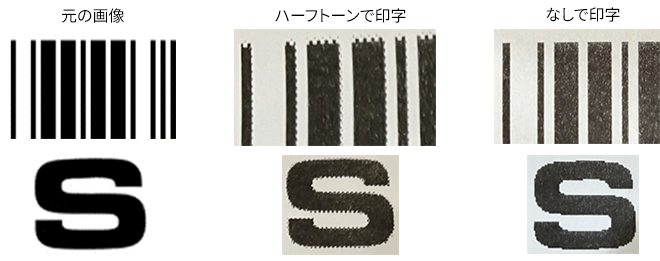
画像が網掛け、線や文字がギザギザに印刷されてしまう
罫線や文字が画像データになっていてグレーの部分があると、その周辺にギザギザが出来てしまいます。(カラー画像の原色以外の部分も同様)
【操作手順】
ドライバのプロパティ画面を開き、「グラフィック」タブのディザリング設定を以下画面の様に「なし(N)」に変更して下さい。
(参照:プリンタドライバのグラフィック設定)
【補足説明】
ディザリングとは、(白黒画像の場合)グレー部分をバーコードプリンタが印字できる白と黒ドットに変換する方法のことです。
例えば写真を印刷する時に、遠めに見るとグレーに見えるようしています。
Windowsのプリンタドライバ印刷設定でカット発行を指定しており、テスト印字ではカットできるが、Accessからの印字だとカットできない。
レポート毎にプリンタの設定を行うことができるAccsessの機能を利用してください。操作手順は以下の通りです。
- Accessの印刷プレビューで[ページ設定]をクリック
- [ページ]タブをクリック
- [その他のプリンター]を選択
- [プリンターの設定]をクリック
- [プロパティ]をクリック
- [印刷条件の設定]タブをクリック
- 印刷方法の各項目を確認 ←印刷モード、印刷後動作
【注意点】
ページ設定で指定したプリンタを別の機器に変更すると、印刷設定がクリアされる。
なお、レポートの個別印刷設定は、Accsessのファイルに記憶されるが、サーバ等で共有する運用の場合、誰かが印刷設定を変更すると他のメンバからすると、突然設定が変更されたようになりますので、ご注意ください。
Accessからドライバー内蔵バーコードフォントを使用して発行しているが、隣同士のバーコード印字が重なってしまう。
- プリンタドライバの[プリンタのプロパティ]→[フォント]タブ→[バーコードフォント]ダブルクリック→[バーコードフォント]→[データの連結(M)]のチェックを外してください。
- プリンタドライバの[プリンタのプロパティ]→[フォント]タブ→[ツール]ボタン→[フォントオプション]にある<隣接するデータを連結する>のチェックを外してください。(初期値はチェック有り)
プリンタドライバがオフライン表示(グレー)になっていて、印字できない。
【確認事項】
プリンタドライバの[キューを開く]をクリック⇒左上のプリンター(P)をクリック⇒「プリンターをオフラインで使用する」にチェックが入っていたら外してください。
■チェックを外しても復旧しない場合は以下の点を確認してください。
- ケーブル(USB、LAN)が断線しかかっている
- コネクタが緩く接触不良となっている
- 無線接続の場合、ネットワーク環境が不安定
- PCのポートが壊れている
■上記の問題ない場合は、以下を行ってください。
- プリンタ、PCを再起動
- プリンタドライバのプロパティのポートタブにて、[双方向サポートを有効にする]のチェックを外す
- USBポートを変更
- プリンタドライバの削除~再インストール
印刷JOBが消えない
Windowsの「Print Spooler」サービスを再起動することで大抵消せるようになります。
(Windows11の場合:スタートメニュー ⇒ Windowsツール ⇒ サービス⇒ 「Print Spooler」を選択肢、「操作」で再起動を選択)
Windows11 24H2のPCに機種変更したところ、プリンタを認識しなくなった。
原因はWindows11 24H2での「保護モード」によるものと思われます。
対処方法は添付資料をご確認の上ご対応願います。
プリンタドライバをWindows10 PCからWindows11 PCへ移行する方法を教えてほしい。
指定した枚数通りに印刷されない、または印字欠けが発生する。
プリンタドライバのプロパティの「詳細設定」タブにある「詳細な印刷機能を有効にする」のチェックを外してください。
Windowsプリンタドライバで、用紙毎に異なる設定にしたい
プリセット管理機能において、用紙毎に異なる設定情報を付加することができます。
プリンタドライバの印刷設定の[プリセットの管理]にて、設定情報に名前を付けて管理してください。
登録方法は、プリセット登録と用紙サイズの関連付けをご確認の上、ご対応願います。
パソコンをWindows10からWindows11に入れ替えたら、プリンタと接続できなくなった。または正常に印刷できなくなった。
Windows11でのバーコードフォントの使い方を教えてください。
Windows11より、Excelのフォント一覧に表示されなくなりました。
Excelのフォント欄に直接フォント名を入力することで、プリンタよりバーコード印字が出来ます。
(ドライバフォント名:BarFont Code128、Excel上入力:TEC-BarFont Code128)


