Chrome OS 印刷手順
- e-STUDIO2329A、e-STUDIO2309A、e-STUDIO4525AC RFID は、本手順の対象外です。
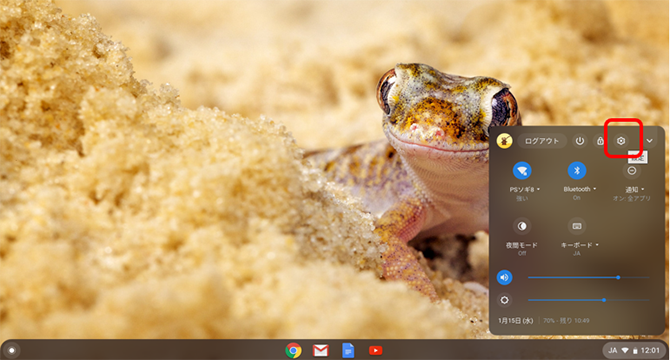
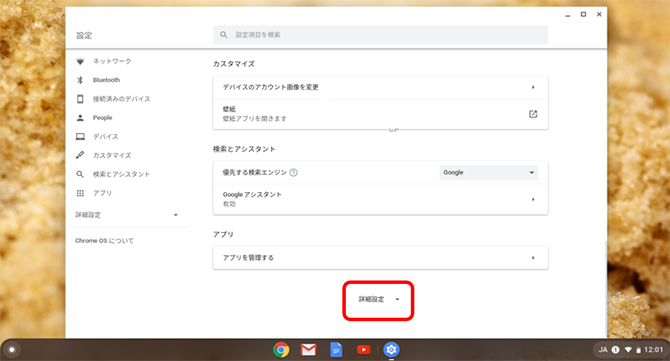
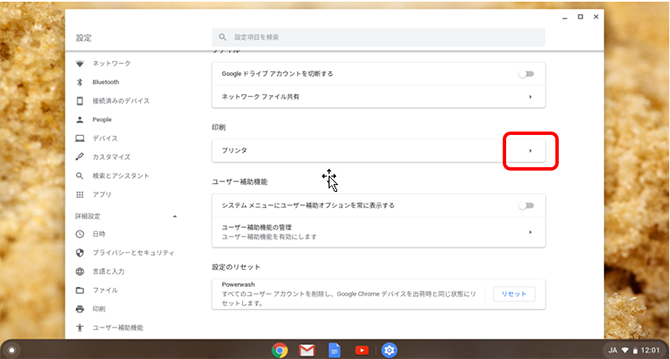
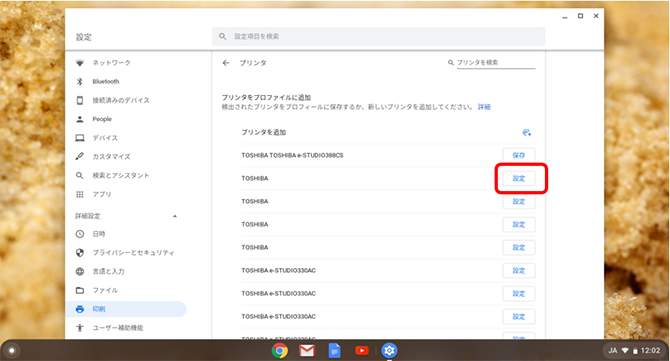
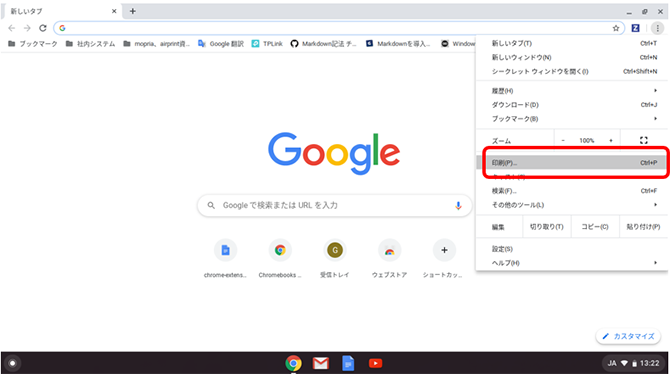
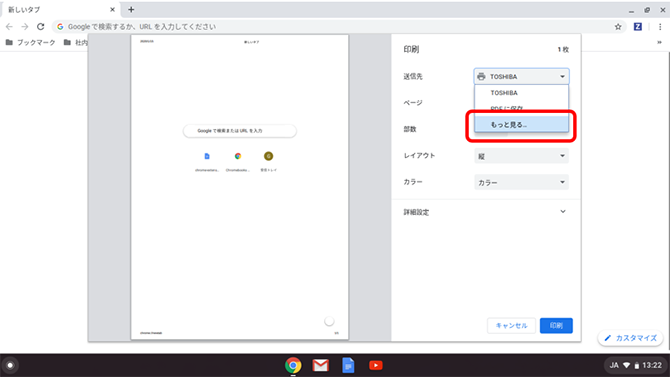
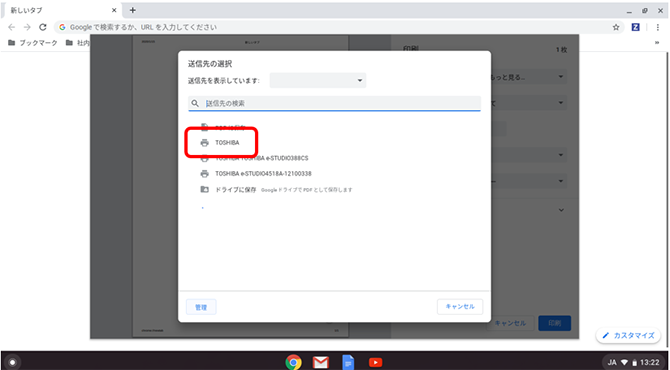
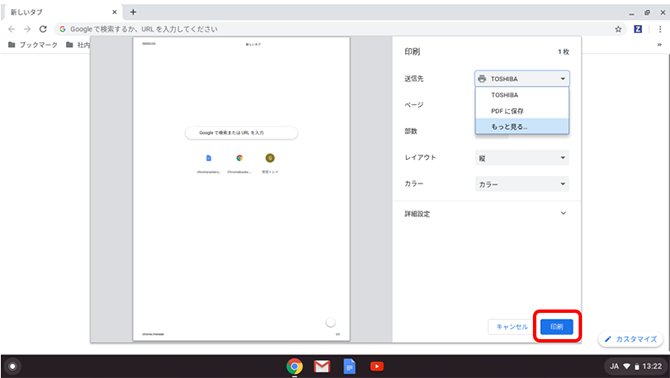
詳しいプリンタの設定方法はGoogleのヘルプページを参照してください。
プリンタを設定する - Chromebook Help (google.com)
- chrome OS(Chromebook)からの印字トラブル等について、弊社サービスによる電話や訪問によるサポートは致しかねます。


詳しいプリンタの設定方法はGoogleのヘルプページを参照してください。
プリンタを設定する - Chromebook Help (google.com)
