

Universal Print by Microsoft 印刷手順
- e-STUDIO2329A、e-STUDIO2309A、e-STUDIO4525AC RFID は、本手順の対象外です。
Universal Printとは
Universal Printは、Azure Active Directory(Azure AD)で認証された環境で、認証されたユーザーがアクセスできるクラウドサービスです。
あらかじめ、対応している複合機やプリンタを、このサービスに登録しておくことで、Azure AD で認証されたユーザーは、インターネットに接続されていれば、どこからでも印刷することができます。
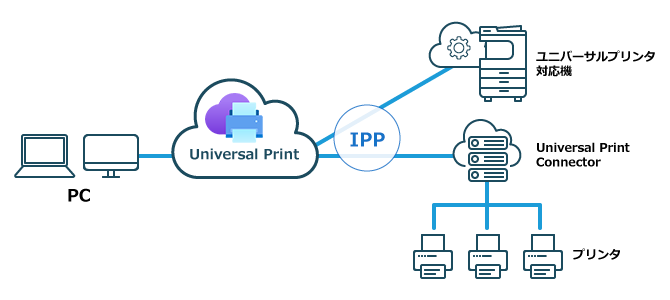
簡単な操作手順
ユニバーサルプリントで印刷するには、次の2つの方法から選択できます。
- ユニバーサルプリント対応プリンターの使用。
- ユニバーサルプリントコネクタ経由。Microsoftは、Windowsホスト上で実行してプリンターを登録するソフトウェアを提供しました。
ユニバーサルプリント対応プリンターを接続して使用する方法
- e-BRIDGE Plus for Universal PrintをMFPにインストールします。
- TopAccessからユニバーサルプリントにMFPをプリンターとして登録します。
- メンバーを追加して、メンバーがプリンターを共有できるようにします。
*管理者はユーザーに権限を付与します。 - ユニバーサルプリントに登録されているプリンターをクライアントPCに登録します。
手順の詳細については、操作マニュアルを参照してください。
ユニバーサルプリントコネクタを介してプリンタを接続して使用する方法
- Universal Print ConnecterをWindowsPCにダウンロードしてインストールします。
- ユニバーサルプリントコネクタを使用して、プリンタをユニバーサルプリントに登録します。
- ユニバーサルプリントポータルを介して、登録済みのプリンターにユーザー権限を付与します。
- 権限を持つユーザーは、ユニバーサルプリントに登録されているプリンターを検索し、PCにプリンターをセットアップします。
Universal Print については、以下のMicrosoft のサポートページを参照してください。
https://www.microsoft.com/ja-jp/microsoft-365/windows/universal-print
Universal Print Connector経由で複合機を接続して使用する方法の詳細な手順については、以下のMicrosoft のサポートページを参照してください。
https://docs.microsoft.com/universal-print/fundamentals/universal-print-getting-started
