

FScompassNS
事前確認から設定反映まで、作業順に確認できます。
設定方法について
POSで直接設定する方法と、PC用設定ツールで事前準備する方法があります。
添付マニュアルでは、事前準備が可能な設定ツールを推奨しています。
操作手順動画を見る
- POS端末のみで設定する場合
- 設定ツールを利用する場合
マニュアルをダウンロードする
お客様に実施いただく作業
※手順④は、作業方法によりどちらかをご実施ください
① 税率マスタ設定変更
消費税率を8%から1%へ変更する
STEP 1
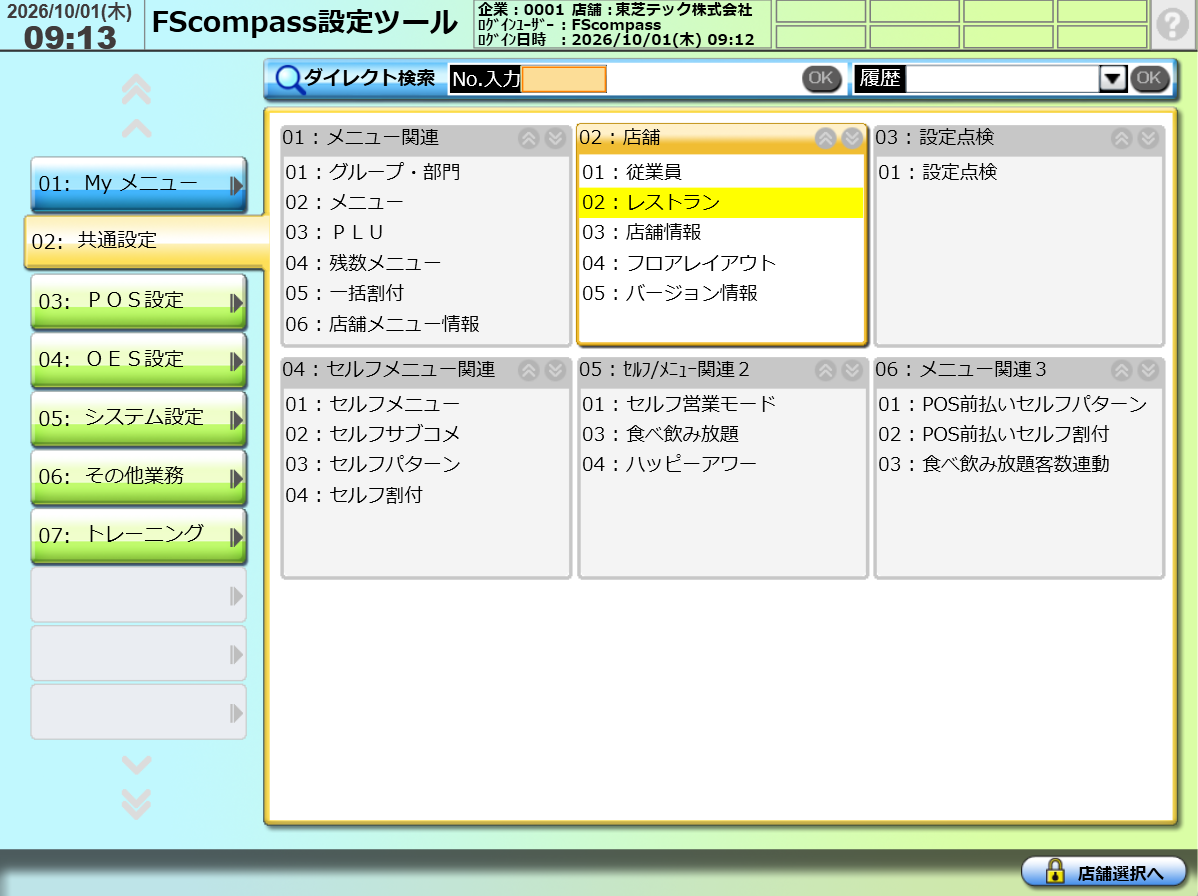
消費税設定を開く
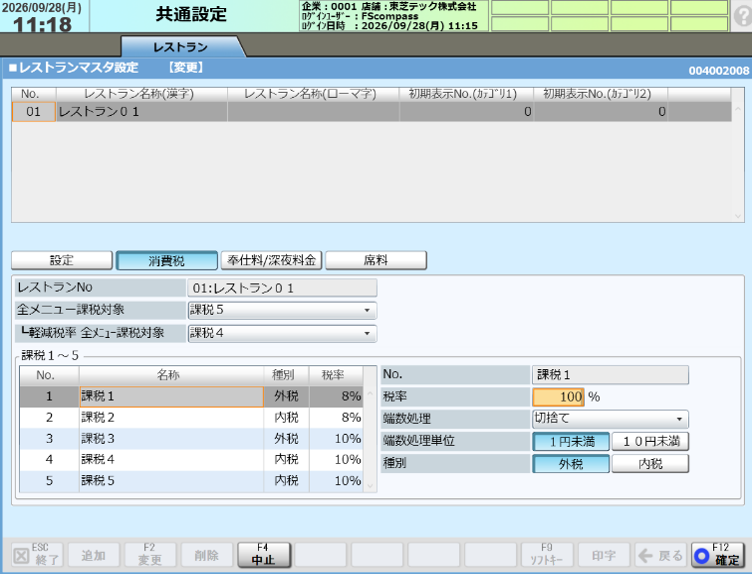
[共通設定][レストラン]【消費税】の順に選択します。
STEP 2
税率を変更する
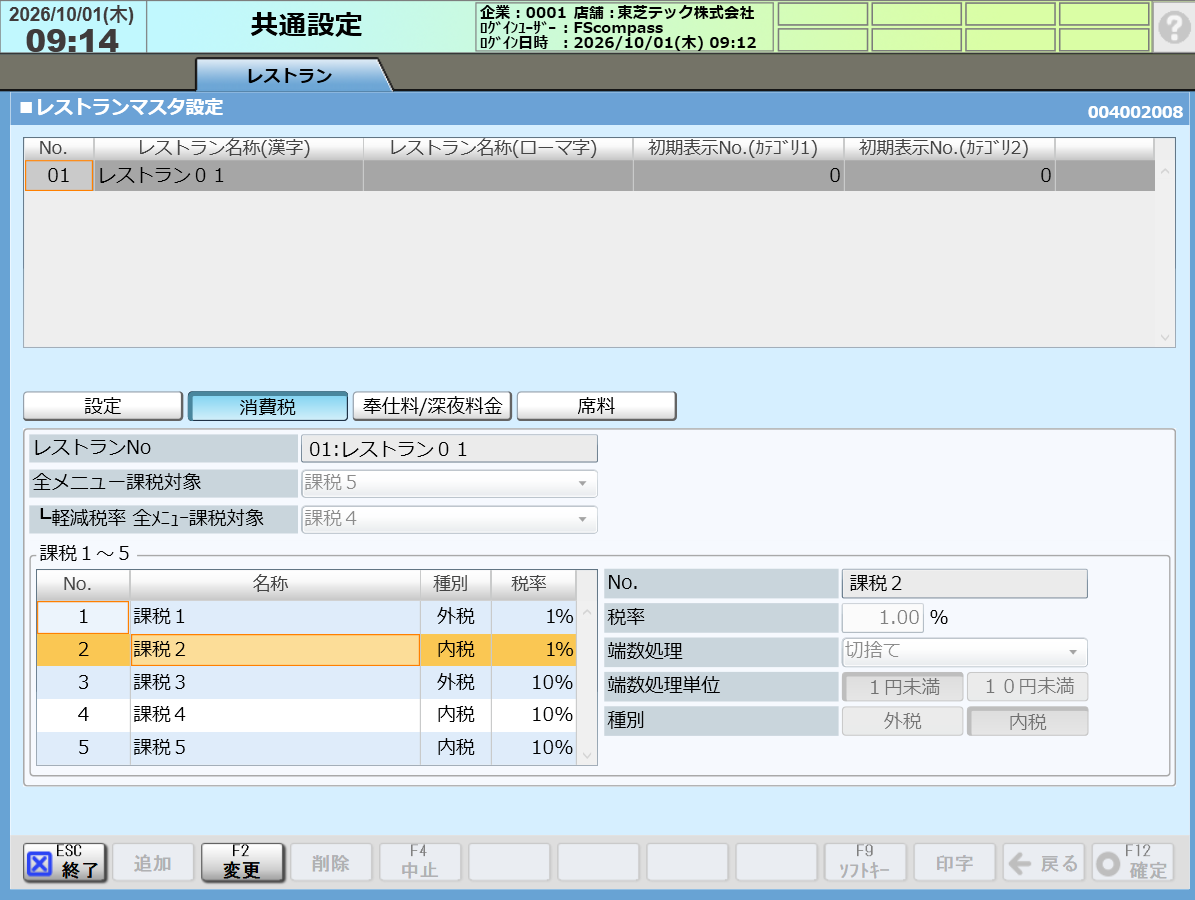
税率8%の課税区分を選択し、税率を1%に変更します。
STEP 3
変更内容を保存する
【確定】を押して、保存します。
② 取引別レポート設定変更
取引別レポートに印字される税率毎の課税額と課税対象(額)の名称を変更する
STEP 1
取引別名称設定を開く
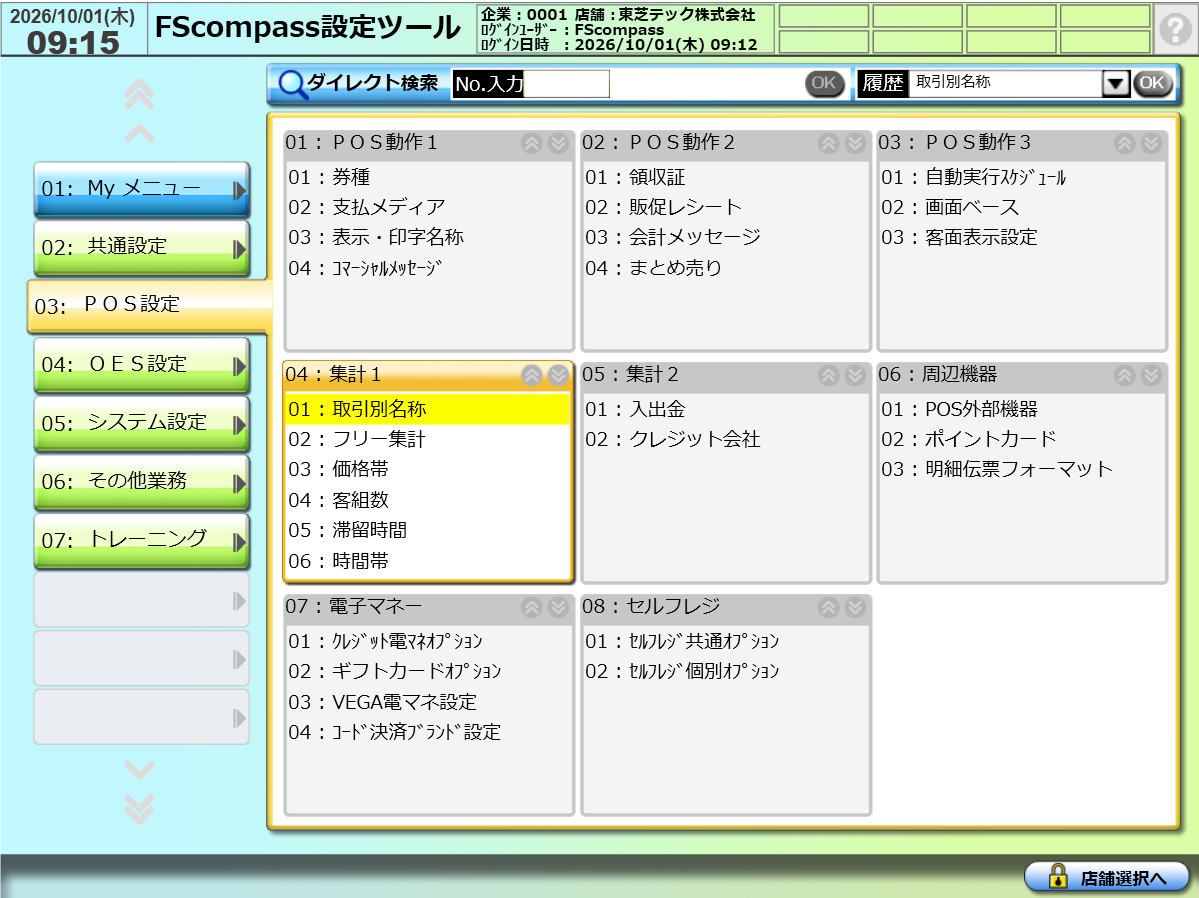
[POS設定][取引別名称]の順に選択します。
STEP 2
課税対象額の名称を変更する
取引別名称300~309に設定されている「8%課税対象額」を「1%課税対象額」に変更し、【確定】を押して保存します。
<インボイス対応の場合>
取引別名称391~394に「8%課税対象額」と設定されている場合は、8%を1%に変更してください。
※何も設定されていない場合は設定不要です。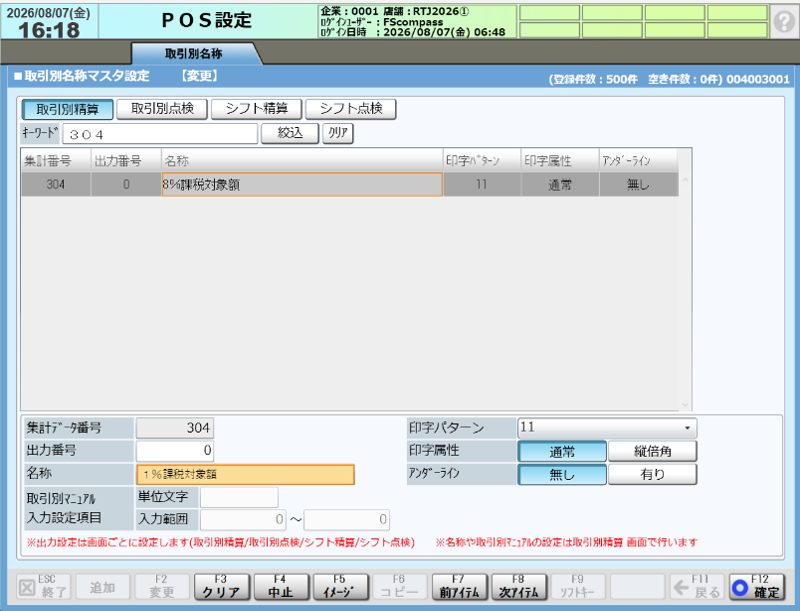
STEP 3
課税額の名称を変更する
取引別名称300~309に設定されている「8%課税額」を「1%課税額」に変更し、【確定】を押して保存します。
<インボイス対応の場合>
取引別名称391~394に「8%課税額」と設定されている場合は、8%を1%に変更してください。
※何も設定されていない場合は設定不要です。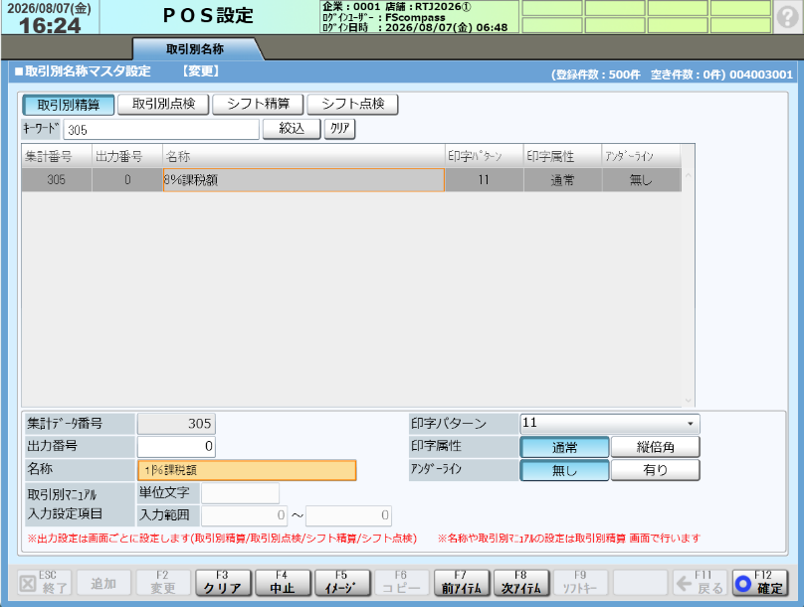
STEP 4
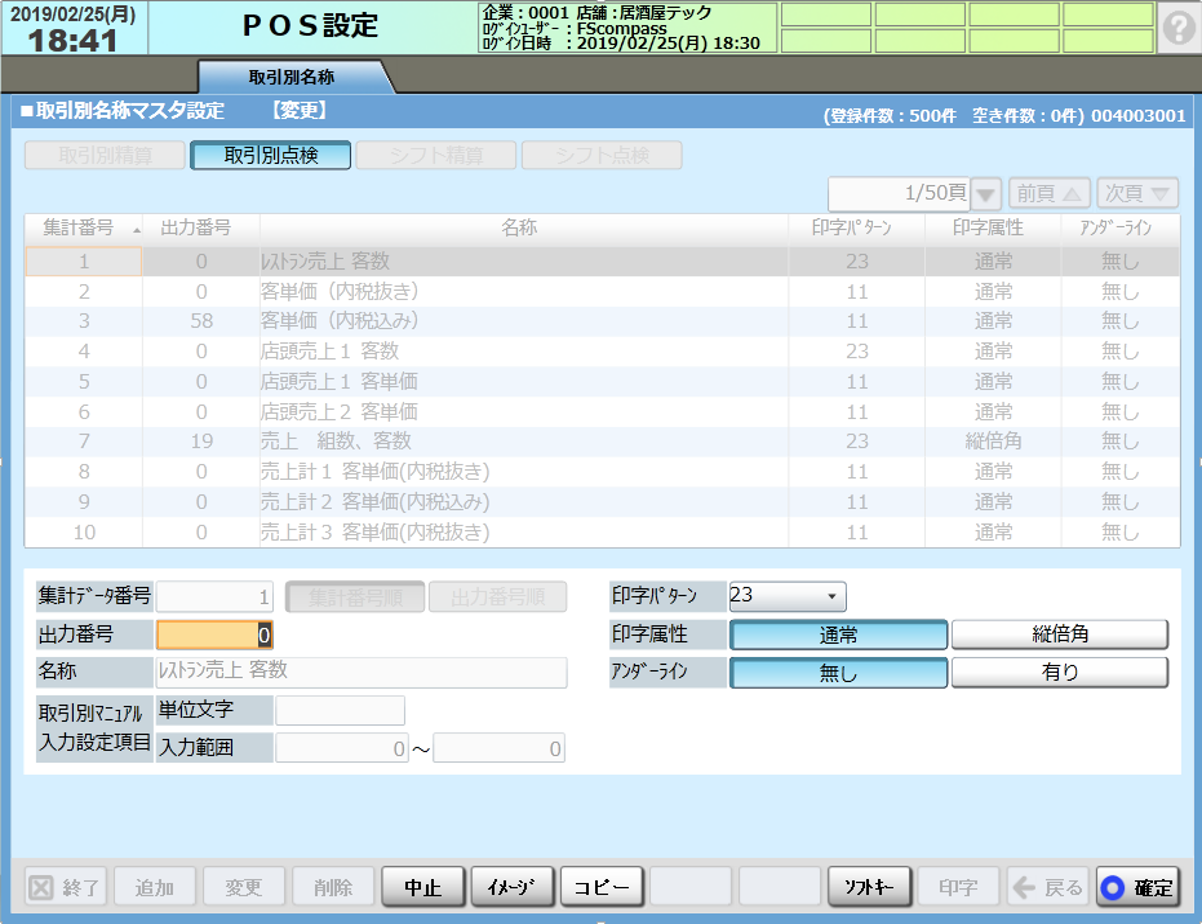
取引別点検へ設定をコピーする
【取引別点検】【変更】【コピー】の順に選択し、コピーを行います。
STEP 5
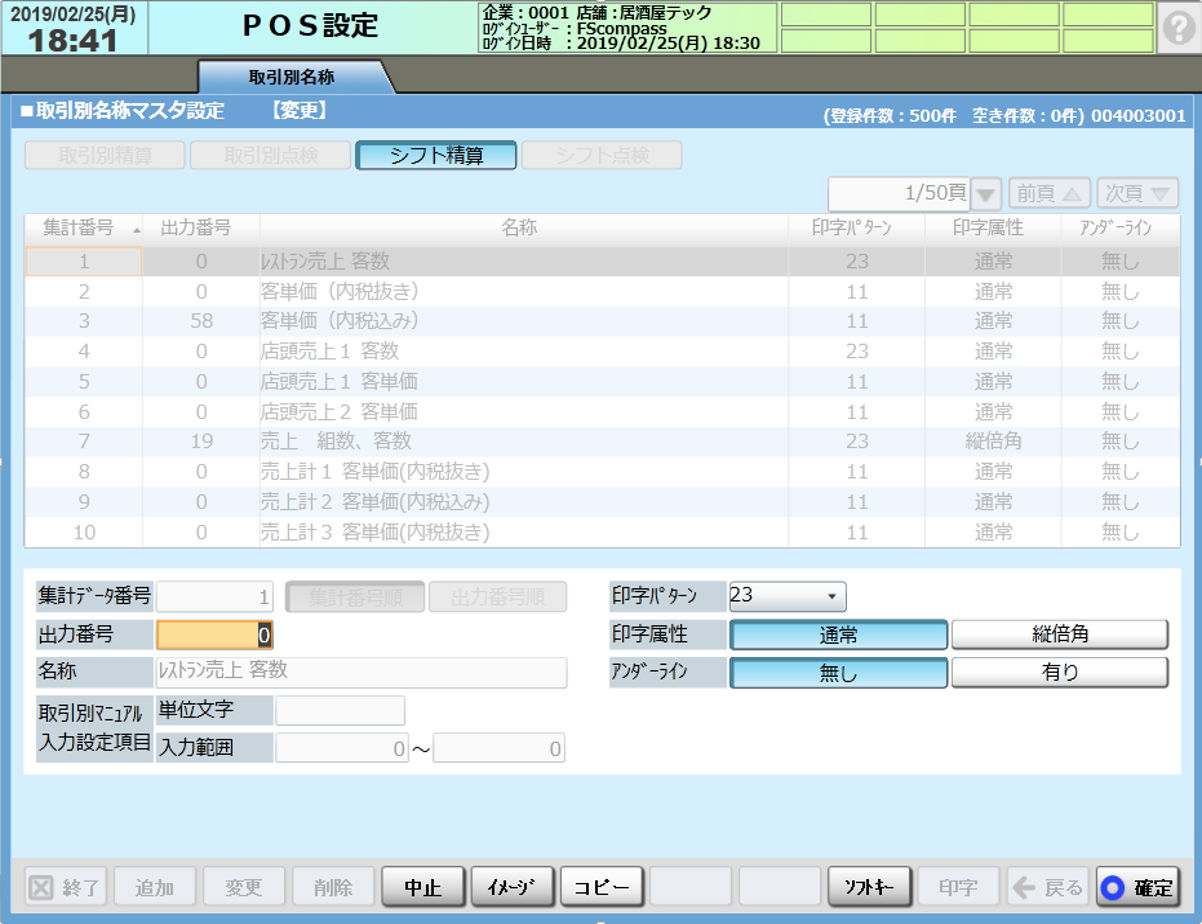
シフト精算へ設定をコピーする
【シフト精算】【変更】【コピー】の順に選択し、コピーを行います。
STEP 6
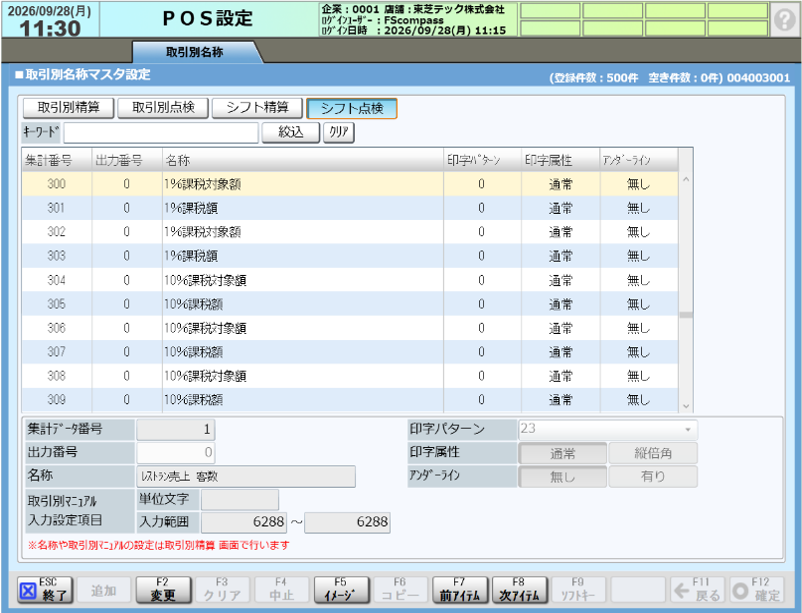
設定を終了する
【終了】を押します。
③ レシート軽減税率対象品目説明文を変更
レシートに印字される、軽減税率対象品目がある旨の説明文の変更を行います。
STEP 1
フッターメッセージ設定を開く
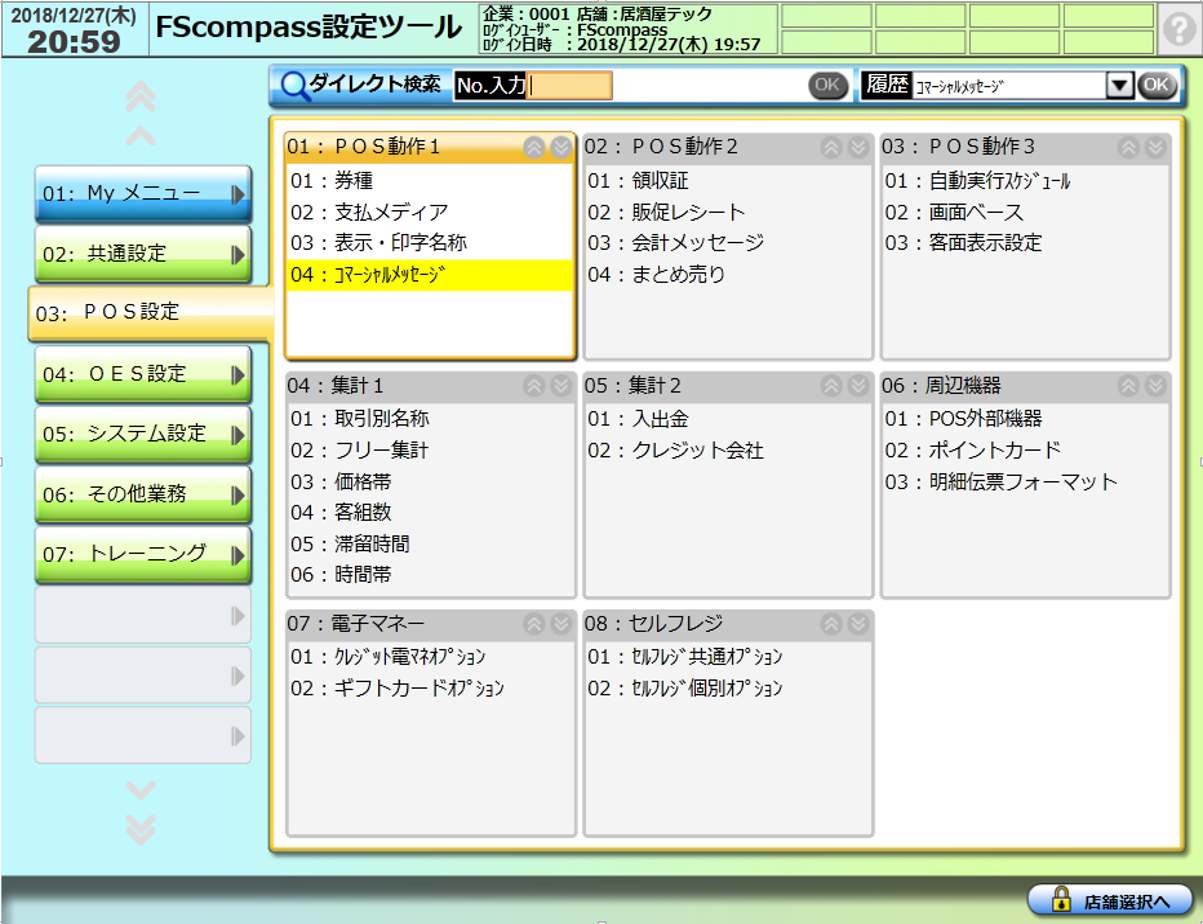
[POS設定][コマーシャルメッセージ]【フッターメッセージ】の順に選択します。
STEP 2
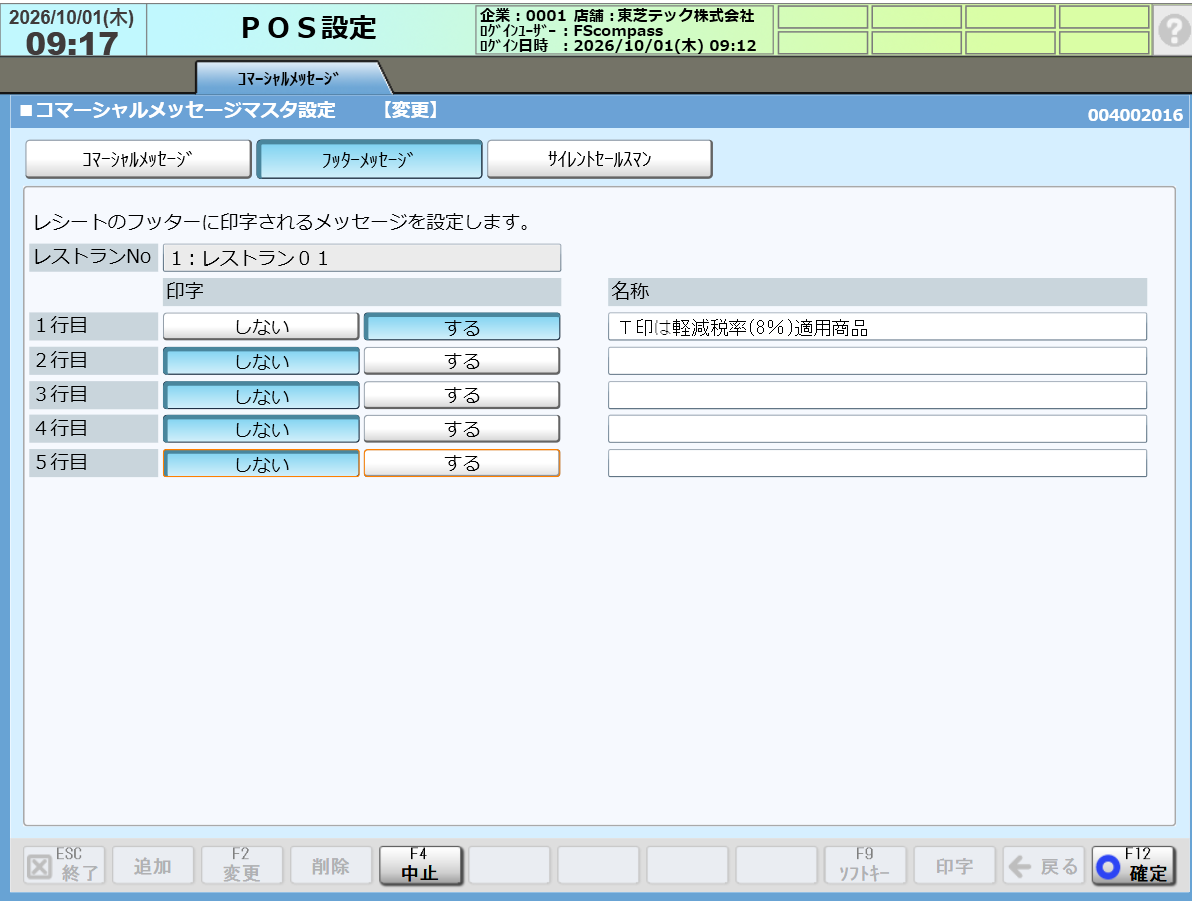
課税対象額の名称を変更する
「T印は税率8%適用商品」を「T印は税率1%適用商品」に変更します。
STEP 3
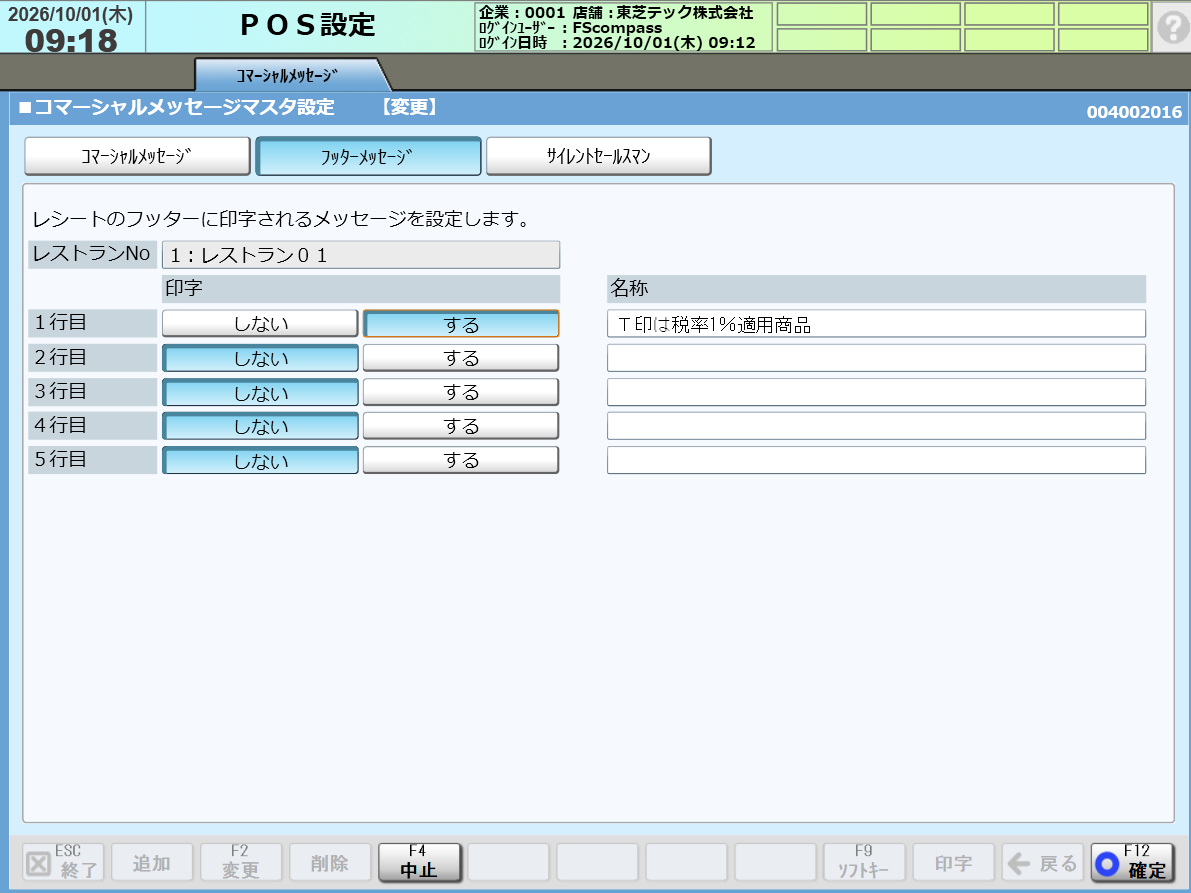
変更内容を保存する
【確定】を押して、保存します。
④-1 設定データ反映(POSで設定の場合)
STEP 1
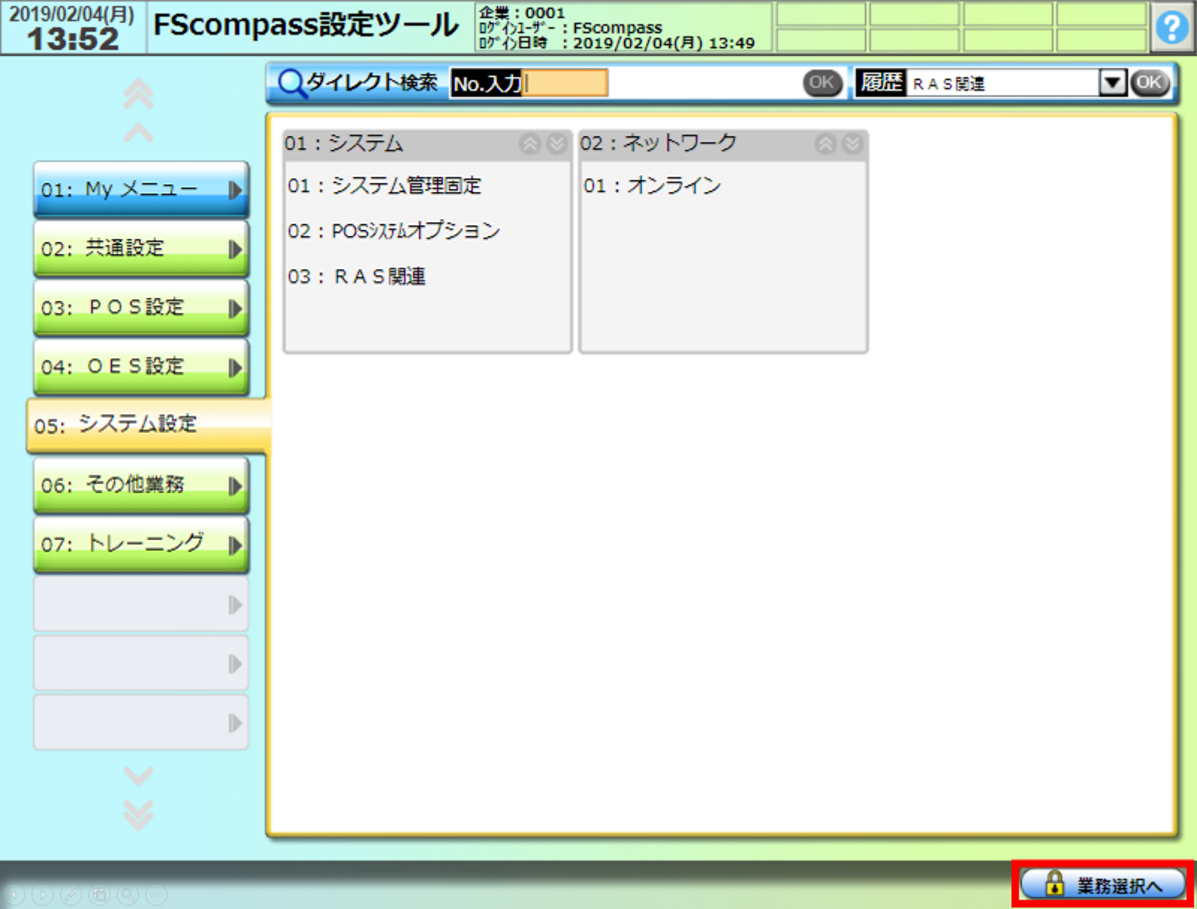
業務選択へ戻る
【業務選択へ】を押します。
STEP 2
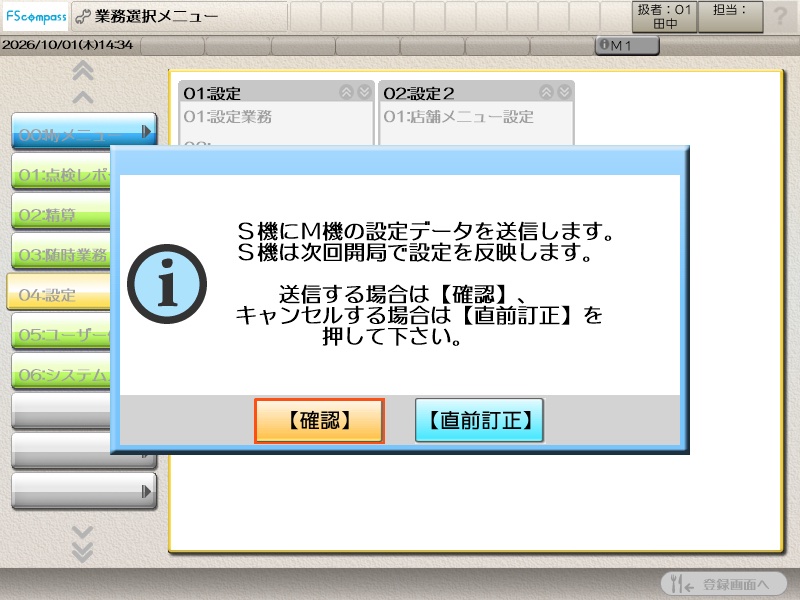
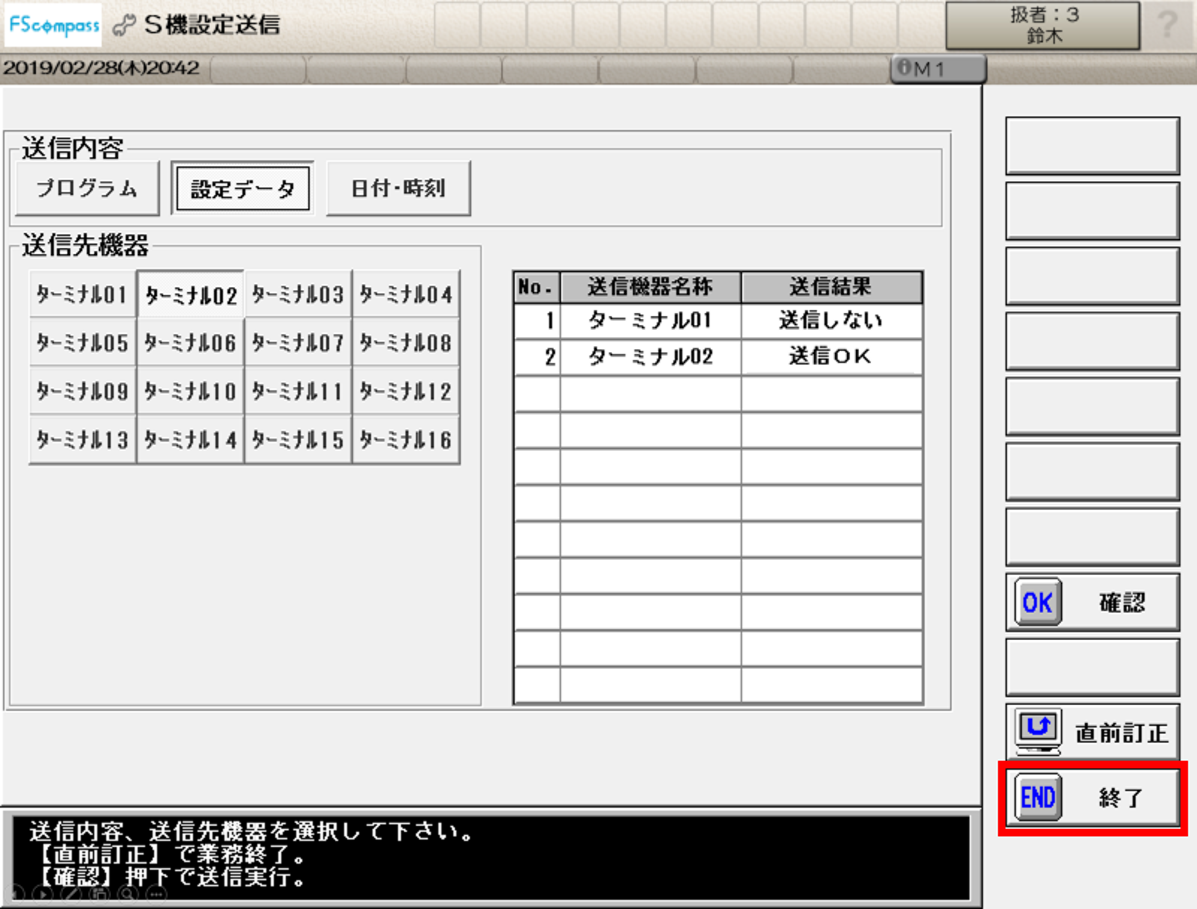
S機へ設定を送信する ※POSが1台の場合は不要
【確認】を押して設定を送信し、送信結果が全て[送信OK]となったら【終了】を押します。
STEP 3
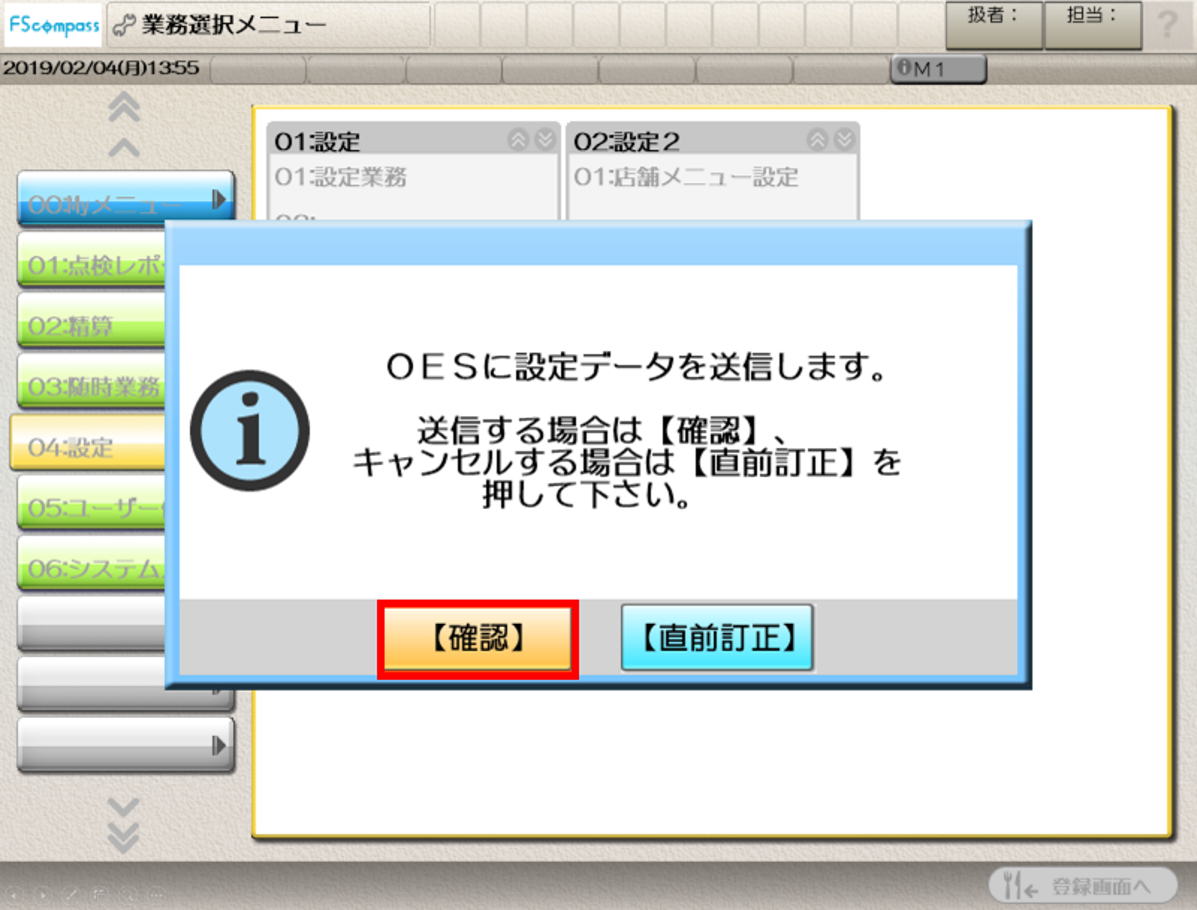
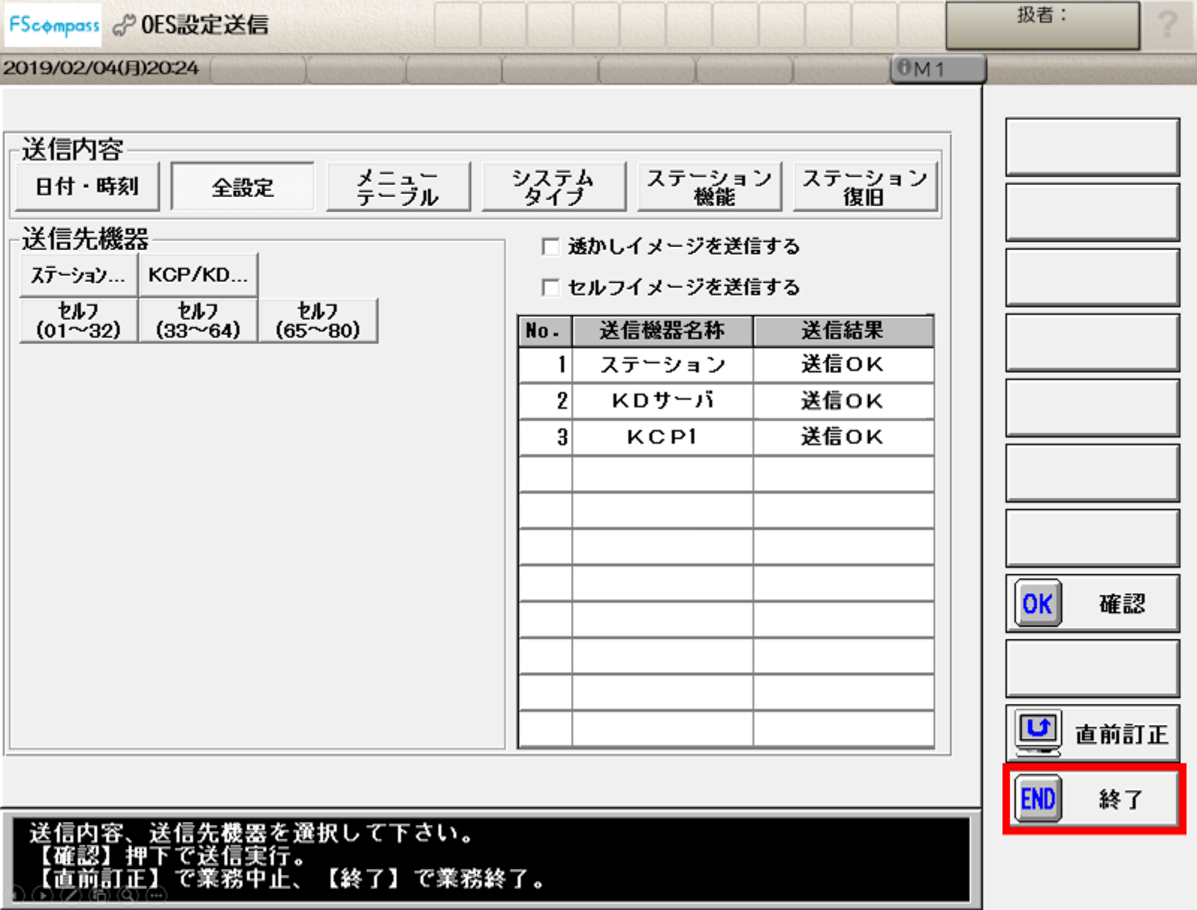
OESへ設定を送信する ※オーダーエントリーシステムを使用していない場合は不要
【確認】を押して設定を送信し、送信結果が全て[送信OK]となったら【終了】を押します。
STEP 4
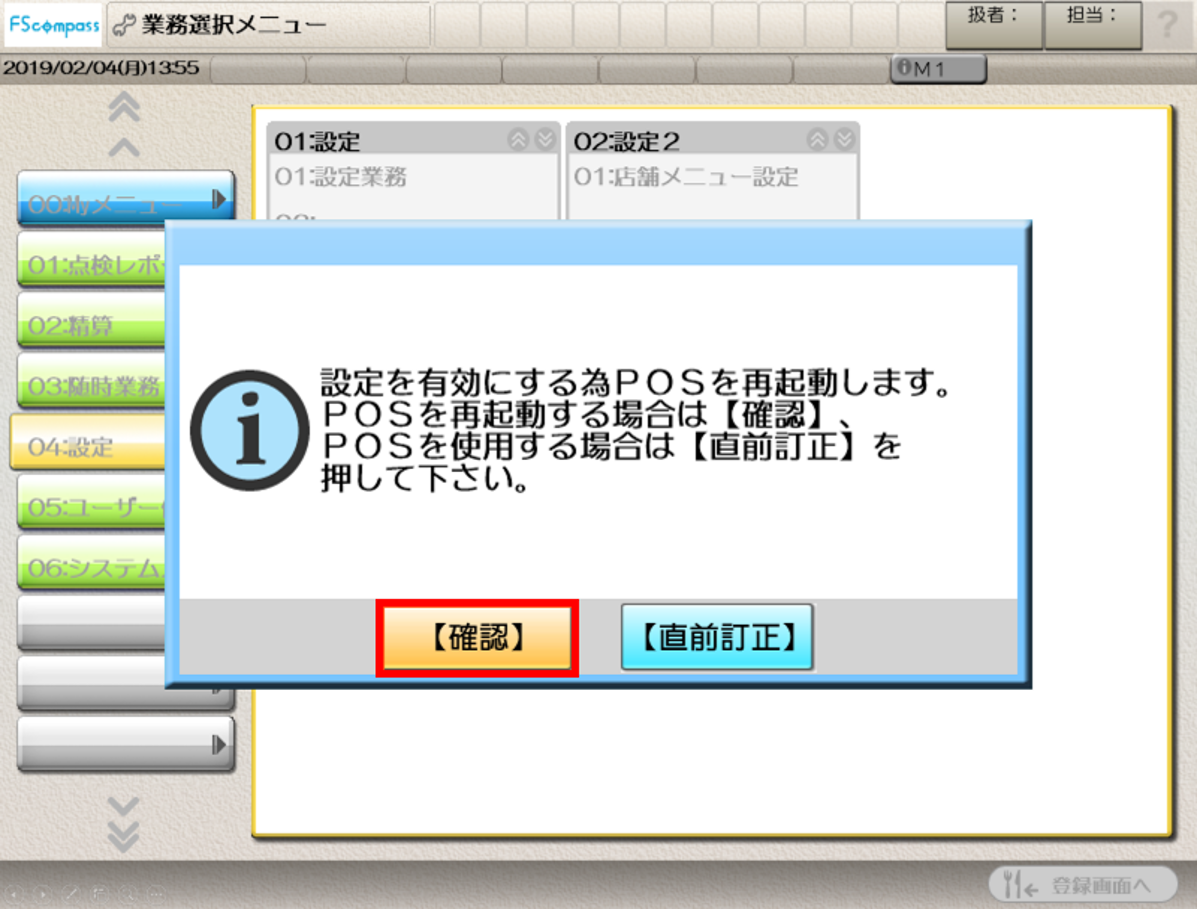
POSを再起動する
【確認】を押すとPOSが再起動されて、設定が有効になります。
④-2 設定データ反映(設定ツール使用の場合)
STEP 1
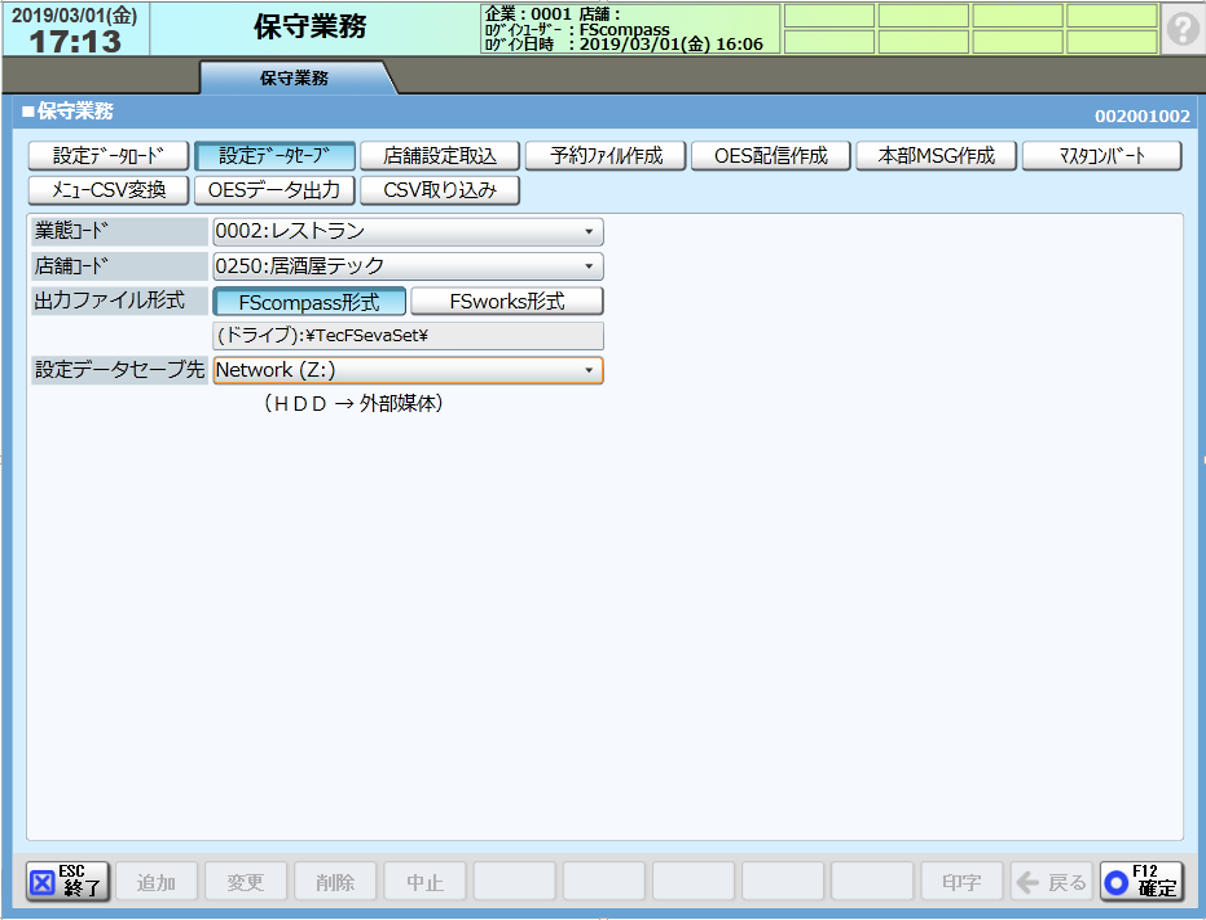
設定データをセーブする
PCからUSBに設定データをセーブします。
STEP 2
設定データを取り込む
POSにUSBを差し込み、[システムメンテ][設定読み込み・更新]【実行】の順に選択します。
※パスワードが必要な場合は『1414』と入力します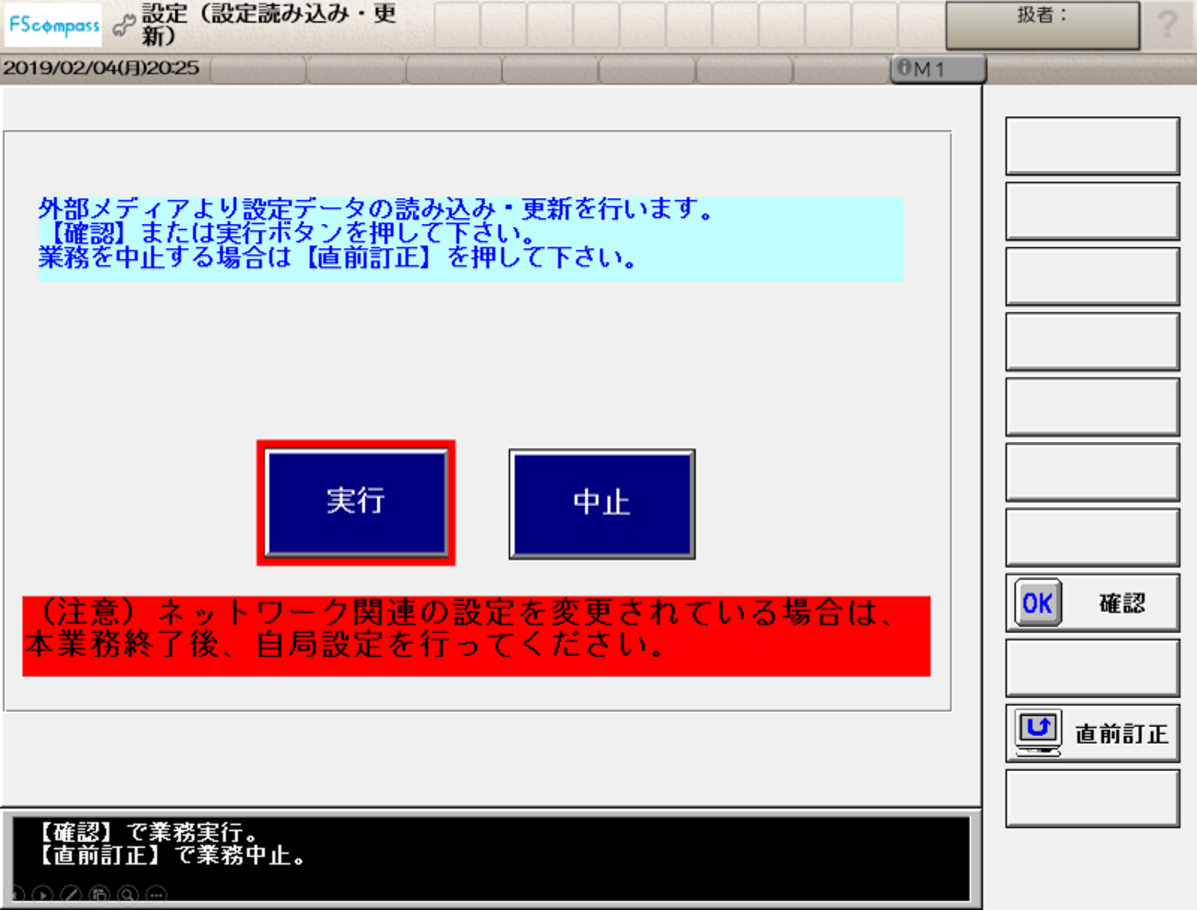
STEP 3
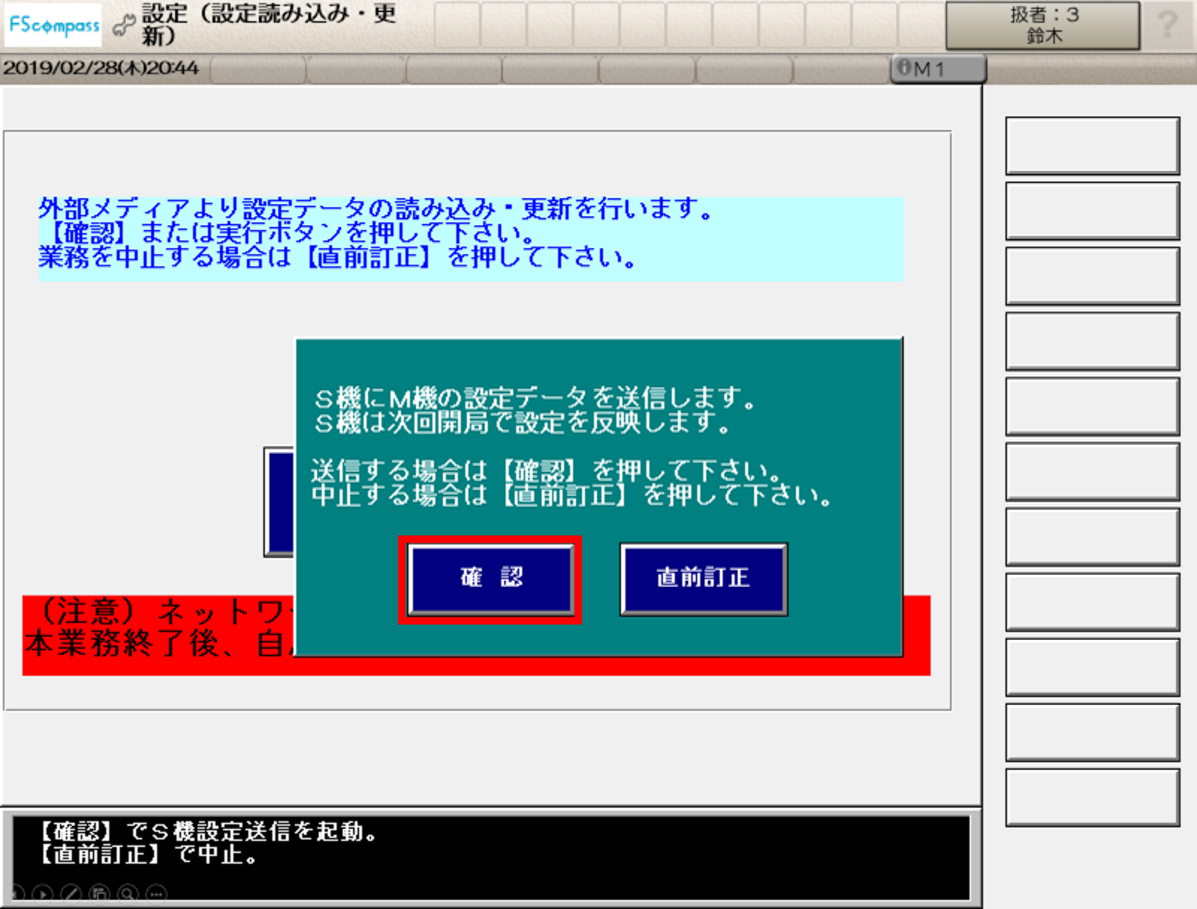
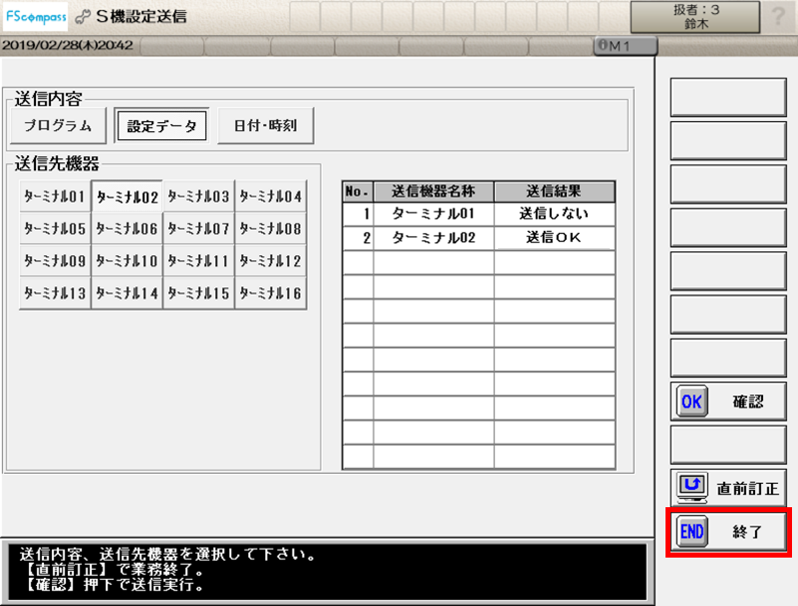
S機へ設定を送信する ※POSが1台の場合は不要
【確認】を押して設定を送信し、送信結果が全て[送信OK]となったら【終了】を押します。
STEP 4
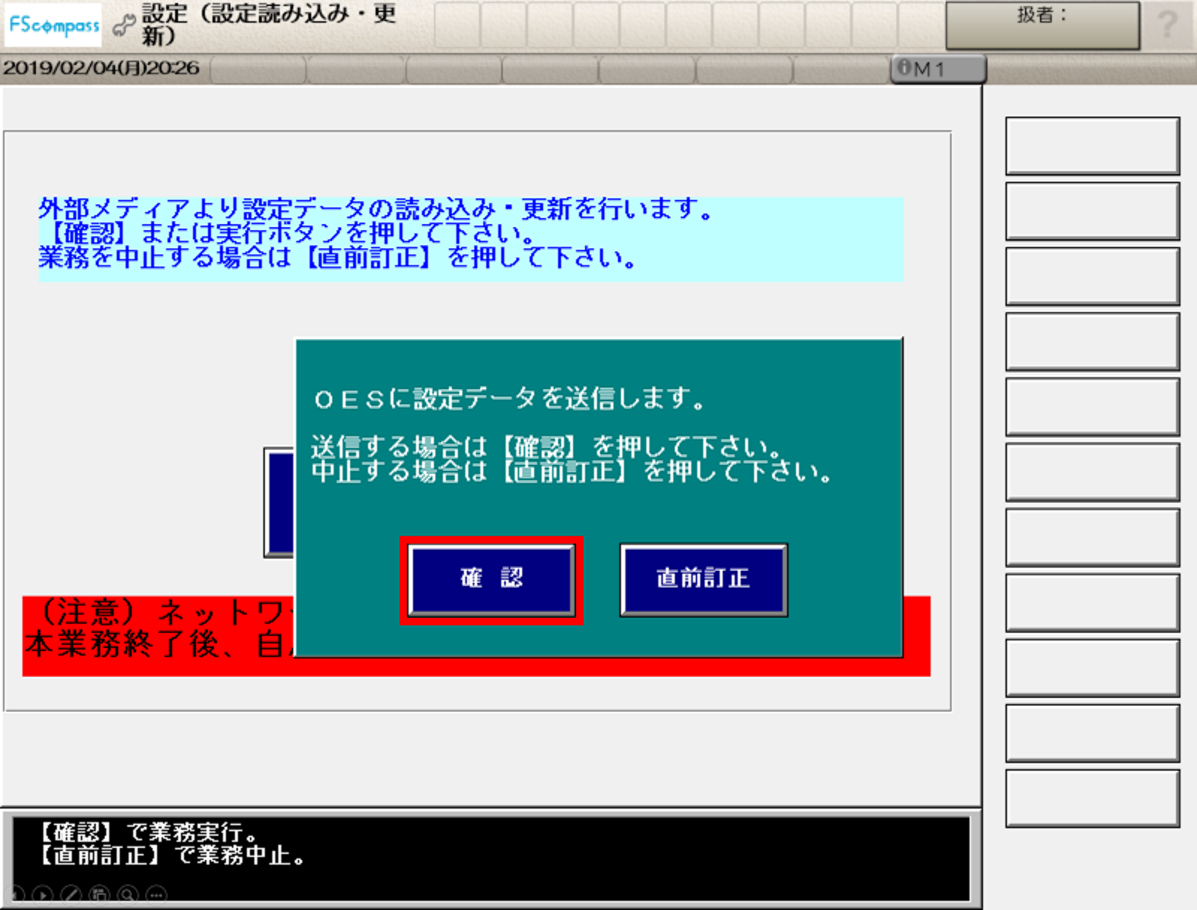
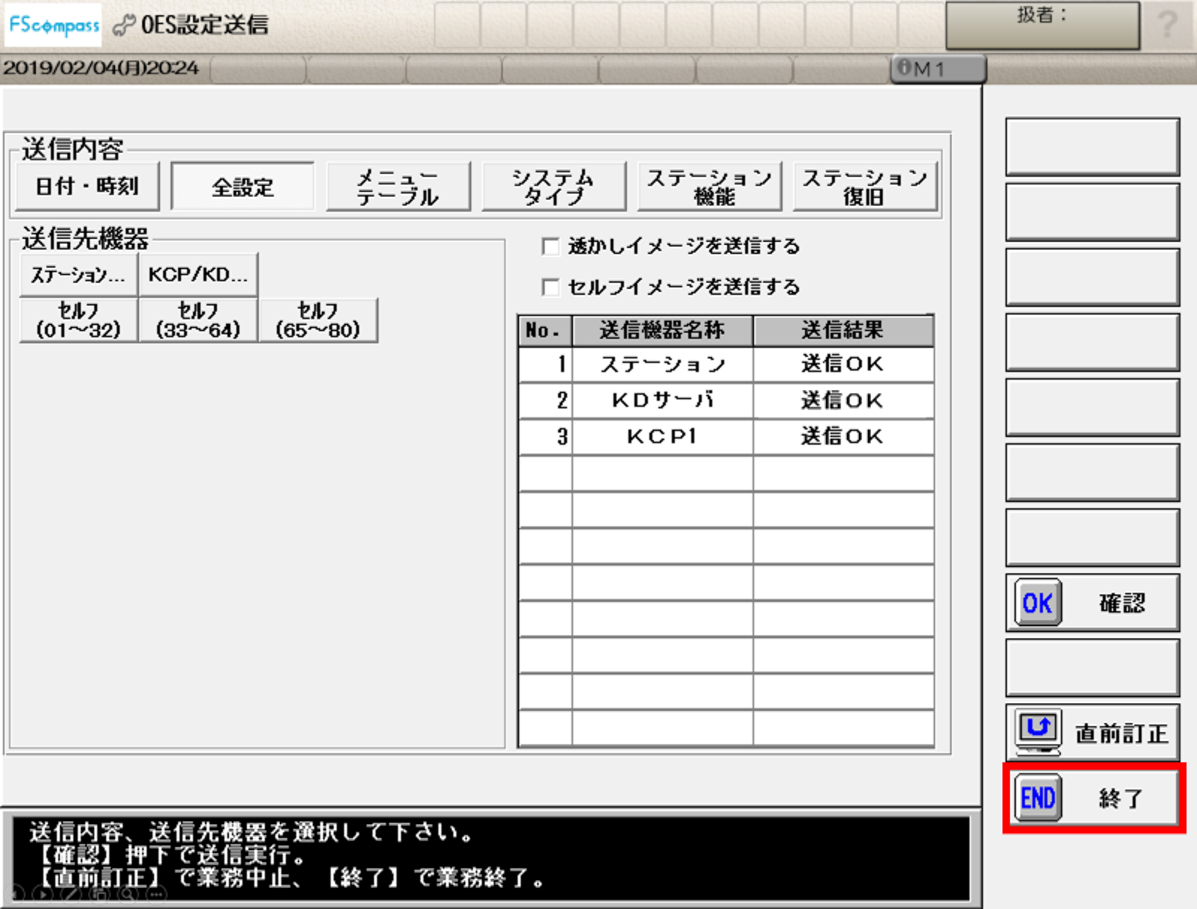
OESへ設定を送信する ※オーダーエントリーシステムを使用していない場合は不要
【確認】を押して設定を送信し、送信結果が全て[送信OK]となったら【終了】を押します。
STEP 5
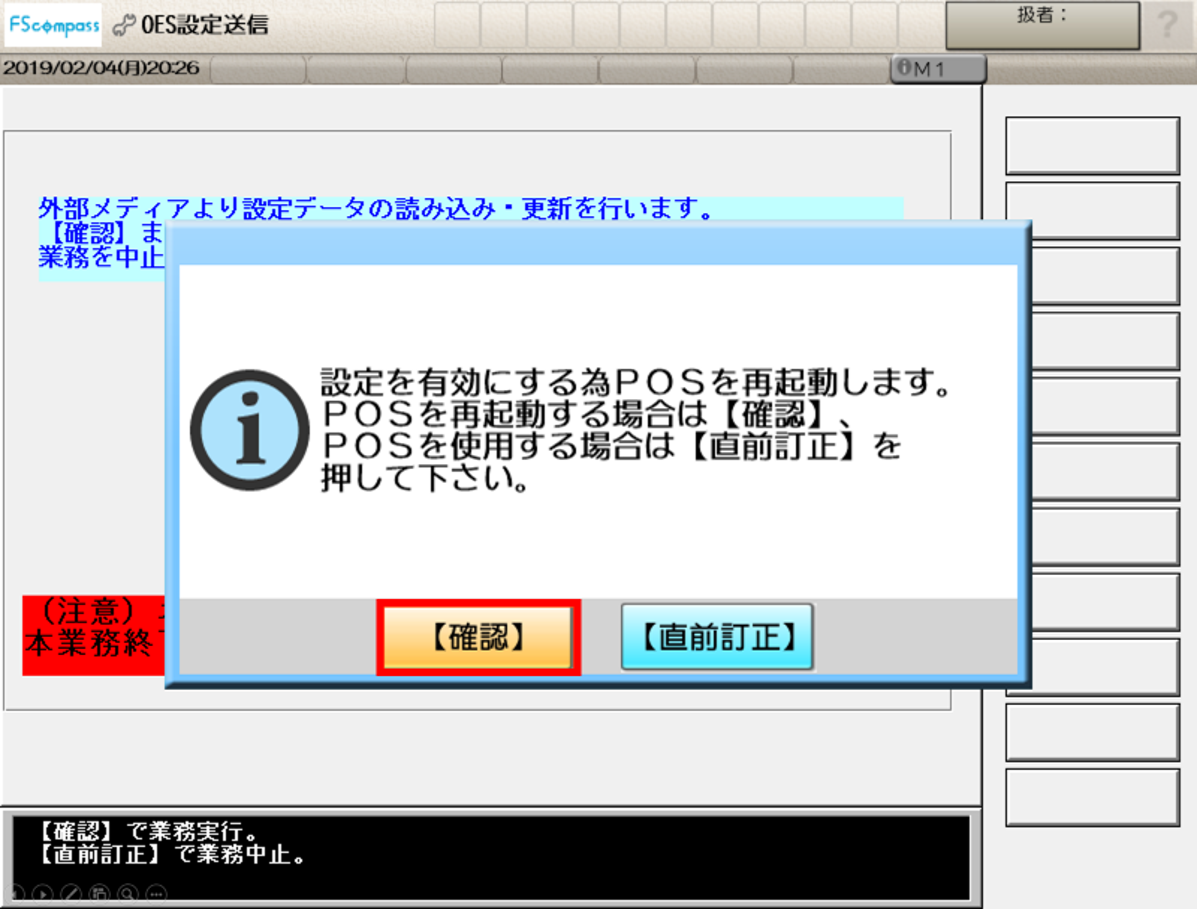
POSを再起動する
【確認】を押すとPOSが再起動されて、設定が有効になります。
設定ツール利用時の注意
設定中にPOS側でメニュー追加などが発生した場合は、設定ツールにも同じ内容を設定してください。
作業途中でPOSから設定を再取り込みすると、設定内容が元に戻ります。
設定変更に関するお問い合わせ・ご依頼窓口
訪問作業ウェブ申込みのご案内
弊社スタッフがお伺いし設定変更を行わせていただく有料サービスの、ウェブからの申込みについてご案内いたします。
- 申込み受付は、11月頃からの開始を予定しております
消費税専用コールセンターのご案内
現在、2027年予定の制度改正に向け、お客様向けサポート窓口の開設準備を進めております。
(2027年1月より専用コールセンター開設予定)
開設日、電話番号、受付時間等の詳細は後日掲載いたします。
