

一般オフィス向けのご提案03 スキャンデータの保存やデータの印刷を手間なく簡単に行いたい
クラウド連携やスマートフォン活用で、スキャン保存や印刷を手軽に効率化する方法をご提案いたします。
解決策 1
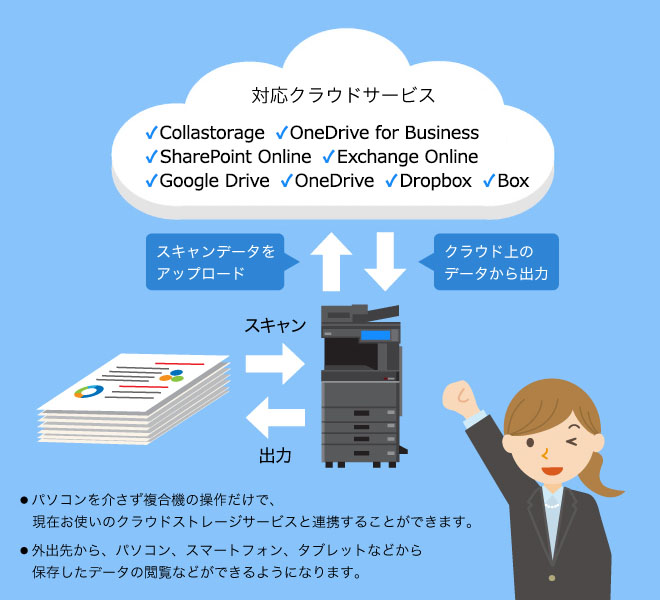
クラウドサービスと連携しスキャン&プリントで効率化
紙書類を電子化してクラウドに保存する作業に手間がかかっていませんか?
e-STUDIOシリーズ Plusモデルならクラウドストレージと連携し直接データが保存できます。さらにスマートフォンから印刷や閲覧も可能で、業務効率が大幅にアップします。
- パソコンを介さず複合機の操作だけで、現在お使いのクラウドストレージサービスと連携することができます。
- 外出先より、パソコン、スマートフォン、タブレット端末などから保存したデータの閲覧・印刷ができるようになります。
ここがポイント!
パソコンを使わなくても複合機の簡単操作でスキャンして保存したり、クラウドから直接印刷ができます。
解決策 2
スマートフォン/タブレット端末から写真やWeb画面を直接印刷
スマートフォンで撮影した写真やWeb画面の印刷で困ったことはありませんか?
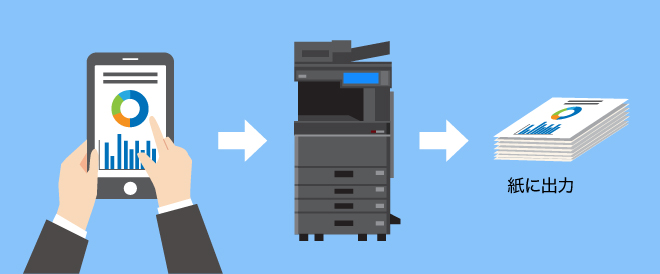
e-STUDIOシリーズ Plusモデルならパソコンを介さずスマートフォンから直接印刷できるので、作業効率が大幅に向上します。
- スマートフォンやタブレット端末に専用のプリンタドライバをインストールすることなく、複合機からメールや写真、Webページなどを印刷することができます。
ここがポイント!
東芝複合機は無線LANが標準搭載なので、スマートフォン/タブレット端末のAirPrint機能や、Mopriaアプリ経由で簡単に印刷ができます。
解決策 3
e-BRIDGE Print&Captureでスマートフォンやタブレット端末で簡単操作
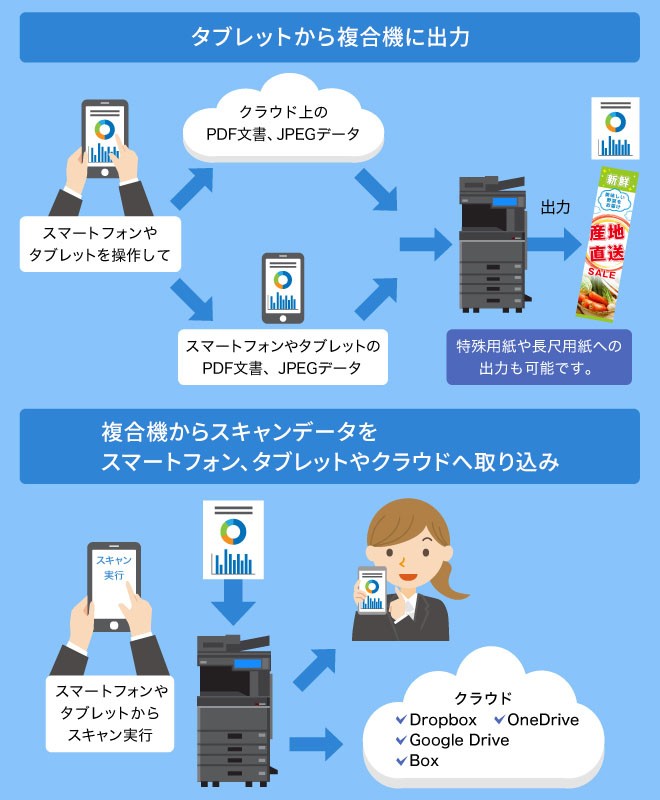
スマートフォンやタブレット端末で複数ページの書類や写真を一度に取り込みたい。 e-BRIDGE Print & Capture(無償)はパソコン不要で簡単に保存ができます。さらに保存されたデータの印刷も可能で、特殊用紙や長尺用紙にも対応しています。
- 「e-BRIDGE Print & Capture」をインストールすれば、スマートフォンやタプレットから印刷できます。
- スキャンデータをクラウドやスマートフォン、タプレットヘ保存することができます。
- 東芝テック複合機から、特殊用紙や長尺用紙にも印刷ができ、活用の幅を広げられます。
ここがポイント!
パソコンがなくてもスマートフォンやタブレット端末で自席から離れた場所で操作が可能です。
